許多仍在使用 Windows XP 的用戶回報:雙擊 F 槽(或其他特定磁碟機)時跳出「無法存取」錯誤,而其他磁碟機皆正常。這通常是病毒修改了磁碟機關聯或建立了惡意 autorun.inf 檔案所致。本文提供四階段完整解決方案,從安全模式掃毒到登錄表修復,徹底恢復磁碟機存取。
現象分析
僅有單一磁碟機無法開啟、雙擊無反應或提示「拒絕存取」,極大機率為 USB 傳播型蠕蟲病毒 所為。病毒會在根目錄植入 autorun.inf 並竄改登錄表 HKEY_CLASSES_ROOT\Drive\Shell,導致雙擊觸發病毒而非開啟磁碟機。
解決步驟
階段一:安全模式全盤掃毒
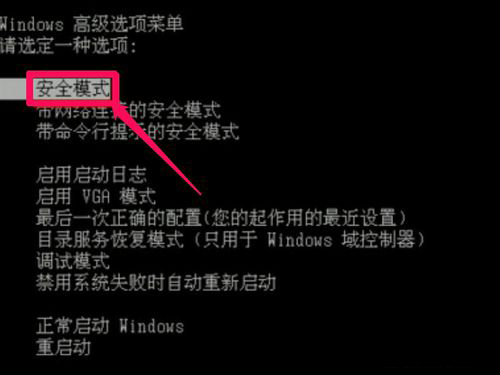
- 開機畫面出現後連續點擊 F8 進入「進階開機選單」。
- 選擇「安全模式」並按 Enter。
- 以安裝的防毒軟體(如 360、卡巴斯基等)執行全盤深度掃描,清除所有偵測到的威脅。
階段二:清理登錄表磁碟機關聯
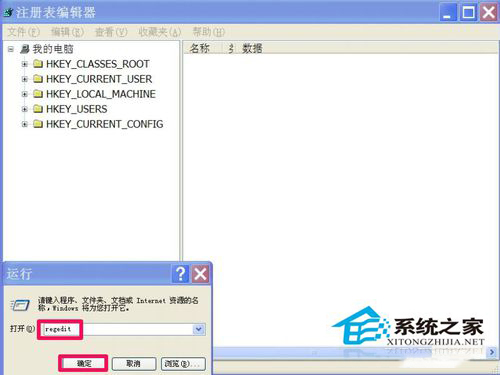
- 按 Win+R 輸入
regedit 開啟登錄編輯器。
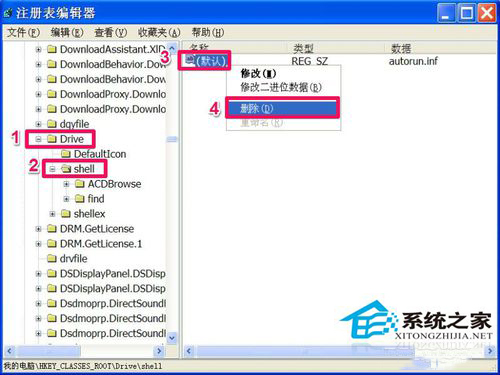
- 依序展開:
HKEY_CLASSES_ROOT\DRIVE\SHELL。
- 在右側窗格中,刪除所有子鍵(預設應為空)。
- 重新啟動電腦。
階段三:修復資料夾選項與磁碟機關聯
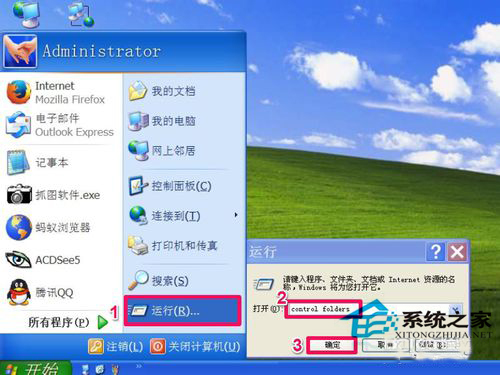
- 按 Win+R 輸入
control folders 開啟「資料夾選項」。
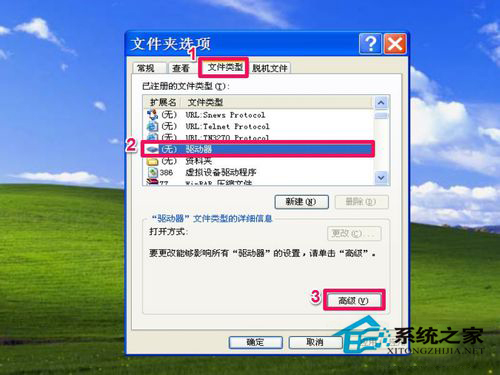
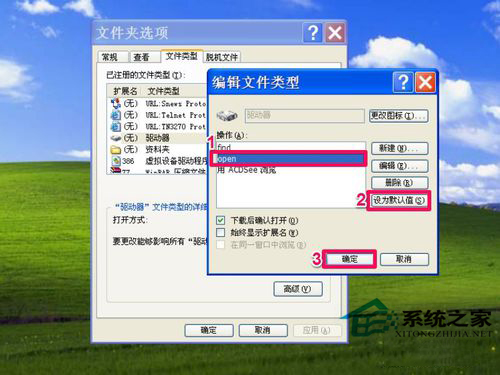
- 切換至「檔案類型」標籤,選取「(無) 磁碟機」項目 → 點選「進階」。
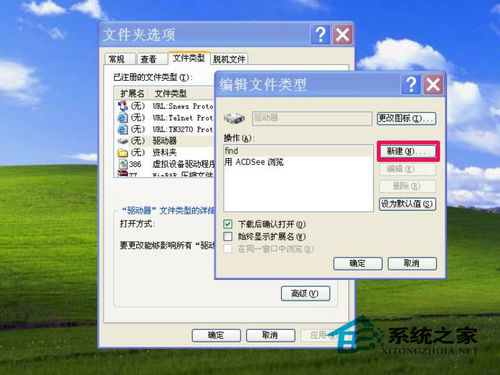
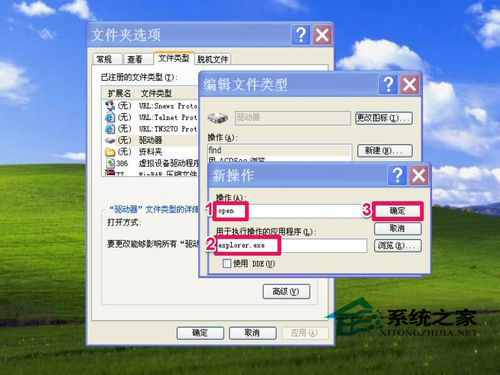
- 點選「新增」:
動作:open
執行應用程式:explorer
- 回上層視窗,選取
open → 點選「設為預設值」 → 確定。
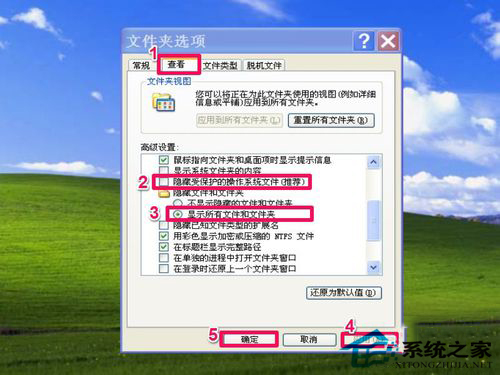
- 切換至「檢視」標籤:
取消勾選「隱藏受保護的作業系統檔案(建議)」
勾選「顯示所有檔案和資料夾」
點選「套用」→「確定」。
階段四:刪除 autorun.inf 病毒檔案
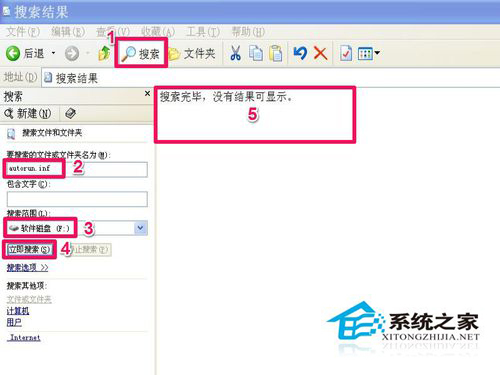
- 開啟「我的電腦」→ 點選工具列「搜尋」圖示。
- 搜尋條件:
檔案名稱:autorun.inf
搜尋範圍:本機磁碟 (F:)
- 搜尋完成後,全選刪除 所有找到的
autorun.inf。
預防建議
- 插入 USB 隨身碟前,先按住 Shift 鍵不放,直到磁碟機圖示出現,可暫時停用自動播放。
- 定期更新防毒軟體病毒碼,啟用即時掃描。
- 不輕易雙擊不明來源的磁碟機,改用右鍵→「開啟」或「總管」。
完成上述步驟後,F 槽應可正常開啟。若問題持續,建議備份資料後格式化該分區,或尋求專業技術支援。