印表機驅動下載後僅包含 .inf、.dll、.sys 等檔案,無 Setup.exe 可執行安裝程式。Windows XP 可透過「印表機和傳真」→ 「新增印表機精靈」→ 「從磁碟安裝」手動指定 .inf 檔案完成驅動安裝。本文提供完整圖文步驟,適用於舊款印表機、官方僅提供驅動包、或需安裝特定版本驅動的場景。
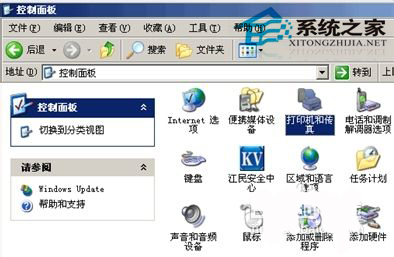
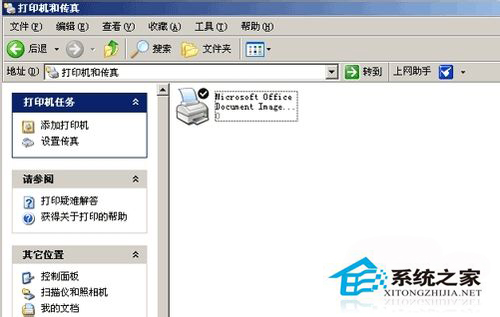
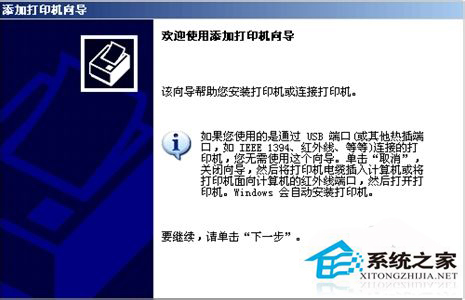
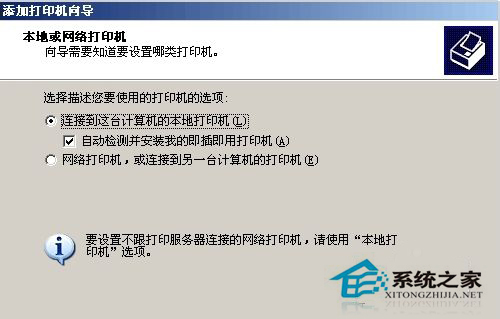
USB001 / LPT1 / FILE:) → 下一步。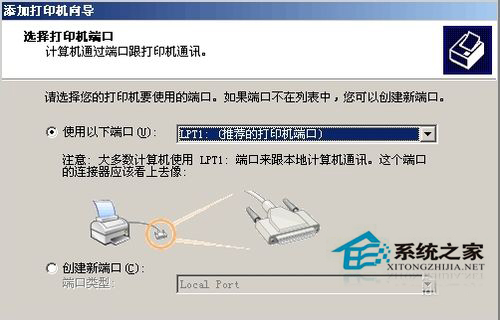
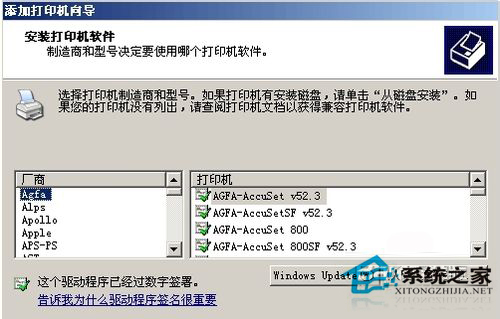
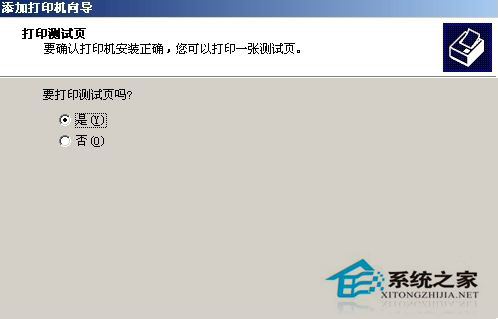
.inf 檔 (如 hpf1020.inf) → 開啟 → 確定。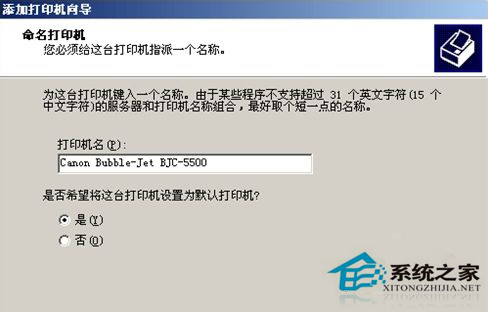
| 步驟 | 常見錯誤 | 正確做法 |
|---|---|---|
| 選擇連接埠 | 直接下一步讓系統自動偵測 | 明確選擇實體連接埠 (USB001 號碼可能不同,查裝置管理器確認) |
| 取消自動偵測 | 保留勾選 | **必須取消**,否則精靈會嘗試 PnP 偵測並報錯/安裝通用驅動 |
| 指定 .inf 檔 | 選擇資料夾/選錯 .inf | 瀏覽至含 .inf 的資料夾,**直接選取 .inf 檔案**,非資料夾 |
| 驅動架構相容 | 安裝 64 位元驅動到 32 位元 XP | 確認驅動標示「Windows XP x86」/「32-bit」,XP 32 位元無法安裝 64 位元驅動 |
| 數位簽章警告 | 直接取消安裝 | 點「仍要安裝此驅動程式軟體」/「是」繼續 (舊驅動常無 WHQL 簽章) |
\\IP\Printer 或 USB002 等。