具備網路介面 (RJ-45/Wi-Fi) 的印表機/列印伺服器,需先配置 IP 位址再於用戶端新增網路印表機。本文以固網 (Gowin) 列印伺服器為例,說明:伺服器端安裝設定軟體指派固定 IP;用戶端透過「新增印表機精靈」→ 「網路印表機」→ 輸入 IP/瀏覽連線、安裝驅動、設為預設的完整流程。
階段一:列印伺服器配置固定 IP (以固網為例)
- 同網段任一電腦安裝固網列印伺服器設定程式 (隨附光碟/官網下載)。
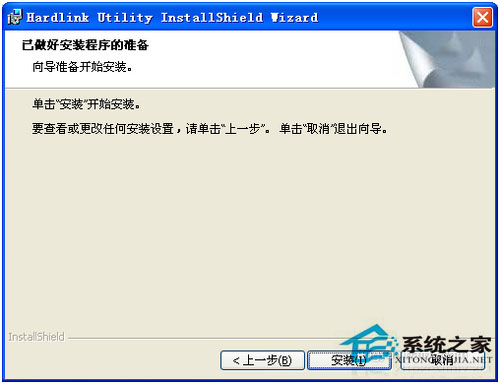
- 啟動設定程式 → 選「產品軟體安裝」→ 語言選「中文(簡體)」→ 下一步。
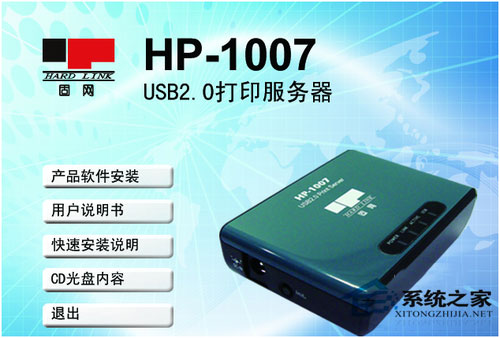
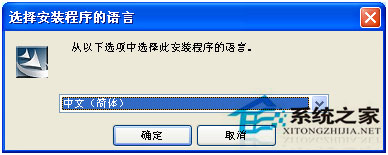
- 使用者資訊/目的資料夾均用預設 → 下一步 → 完成安裝。
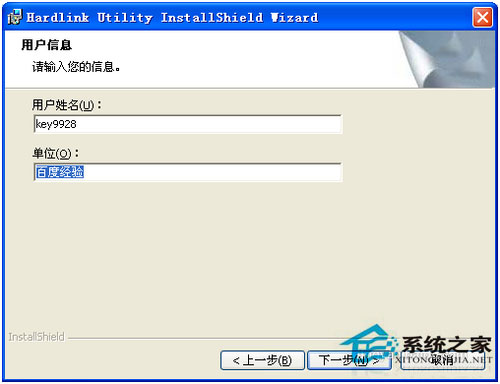
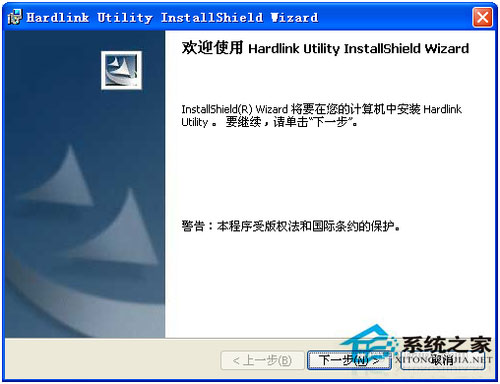
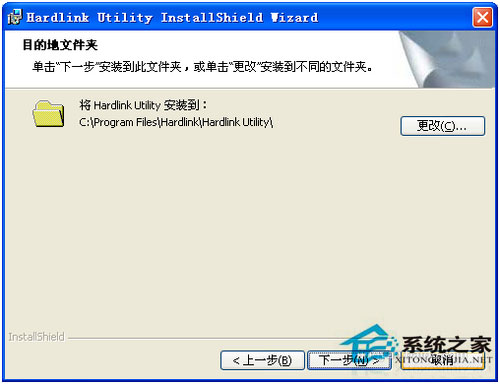
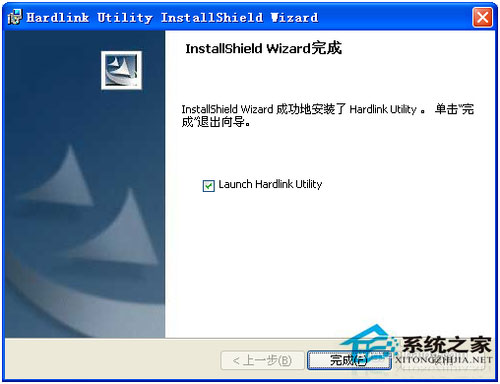
- 安裝完成 → 「完成」啟動設定精靈 → 自動搜尋本網段固網伺服器。
- 選取目標伺服器 → 「固定 IP」欄輸入欲指派 IP (如
192.168.1.100) → 「申請」 → 伺服器重啟生效。
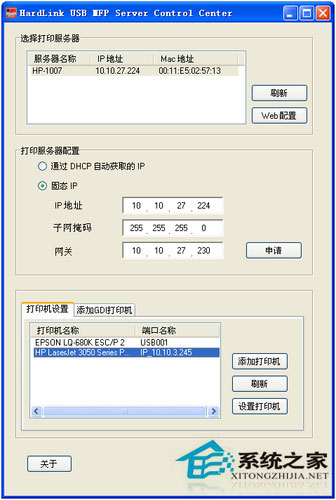
- ⚠ 注意:此步**僅設定伺服器 IP**,印表機本身透過 USB/並行埠連接伺服器,日後更換印表機無需重設伺服器 IP。
階段二:用戶端新增網路印表機 (Standard TCP/IP Port)
- 控制台 → 「印表機和傳真」→ 「新增印表機」→ 下一步。
- 選「本地印表機」→ **取消勾選** 「自動偵測並安裝 Plug and Play 印表機」→ 下一步。(關鍵:網路印表機非本地 PnP 裝置)
- 選「建立新連接埠」→ 類型:「Standard TCP/IP Port」→ 下一步。
- 標準 TCP/IP 印表機精靈 → 下一步 → 輸入列印伺服器 IP (
192.168.1.100) → 下一步。
- 裝置類型:通常選「標準」→ 「通用網路卡」或印表機廠牌對應類型 (如 HP JetDirect) → 下一步 → 完成。
- 安裝驅動:
• 列表中有對應型號 → 選取 → 下一步。
• 無對應 → 「從磁碟安裝」→ 瀏覽驅動 .inf 檔位置 → 確定 → 選取型號 → 下一步。
- 印表機名稱 → 是否設為預設 → 下一步 → 列印測試頁 → 完成。
關鍵差異:共用印表機 vs 網路印表機
| 比較項目 | 共用印表機 (文章 40662) | 網路印表機 (本文) |
|---|
| 硬體需求 | 印表機 + 主機 (USB/並行埠) | 印表機內建網口 / 列印伺服器 |
|---|
| 主機狀態 | 主機必須開機 | 印表機/伺服器獨立運作,無需電腦開機 |
|---|
| 連線方式 | 用戶端 → 主機共用名稱 (\\PC\Printer) | 用戶端 → 印表機/伺服器 IP (Standard TCP/IP Port) |
|---|
| 驅動來源 | 主機提供驅動下載 | 用戶端自行安裝驅動 (或從伺服器下載) |
|---|
| 適用場景 | 小型辦公/家庭、低成本、印表機無網口 | 中大型辦公、印表機獨立部署、高可用性需求 |
|---|
常見問題
- 無法列印測試頁:Ping 印表機 IP 確認通訊 → 檢查連接埠設定 (原始/ LPR/ IPP) → 確認防火牆開放 TCP 9100/515/631。
- 驅動安裝後列印亂碼:換通用驅動 (HP Universal Print Driver / 郵政編碼) / 確認列印處理器設為 RAW。
- DHCP 環境 IP 變動:路由器設定「靜態 DHCP 租約」/「IP-MAC 綁定」固定印表機 IP,或直接在印表機面板設定固定 IP。