Windows XP Windows 7 Windows 2003 Windows Vista Windows 綜合教學 Linux 系統教學
Windows 10 Windows 8 Windows 2008 Windows NT Windows Server 電腦軟體教學

Windows XP 網路印表機共享設定完整教學:主機共用與用戶端連線雙向圖文指南

編輯:XP 系統應用技巧

區域網路環境下,僅一台電腦連接印表機 (USB/並行埠),透過 Windows XP 共用功能,同工作群組其他電腦即可透過網路列印。本文提供完整雙向操作:主機端「印表機和傳真」→ 右鍵共用 → 設定共用名稱;用戶端透過「網上鄰居」瀏覽連線、或「新增印表機精靈」→ 網路印表機 → 瀏覽/指定連線,含驅動自動安裝、設為預設印表機步驟。
主機端:共用印表機 (已連接實體印表機、驅動正常)

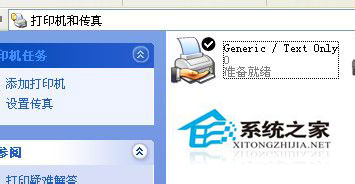
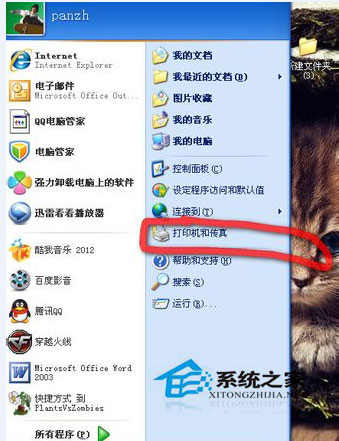
  1. 開始 → 「印表機和傳真」。
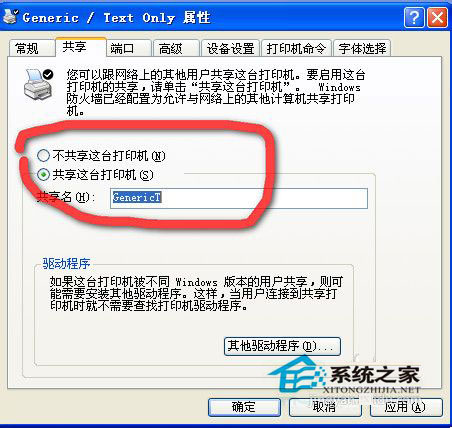
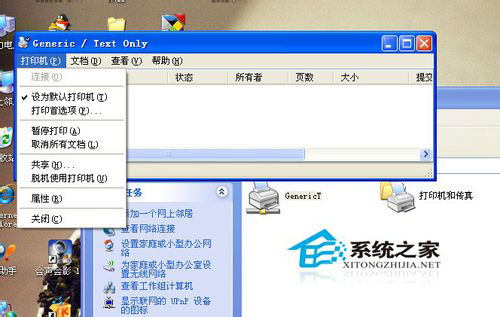
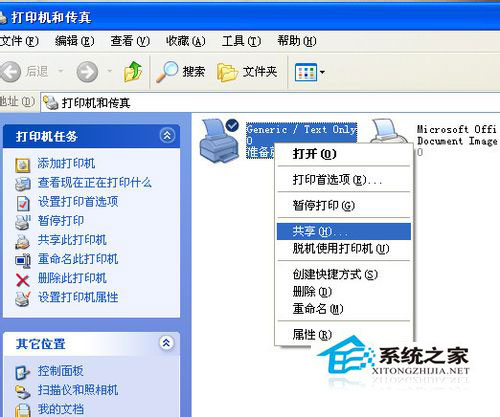
  2. 右鍵目標印表機 → 「共用」。
  3. 選「共用這台印表機」 → 輸入共用名稱 (建議純英文數字,如 HP_LaserJet_1020) → 「套用」。
  4. 印表機圖示變為「手托著」共用圖示,表示共用生效。
  5. 確認防火牆例外:控制台 → Windows 防火牆 → 例外 → 勾選「檔案和印表機共用」 (TCP 445/139)。

用戶端:連線共用印表機 (兩種方法)

方法一:網上鄰居瀏覽連線 (最直觀)

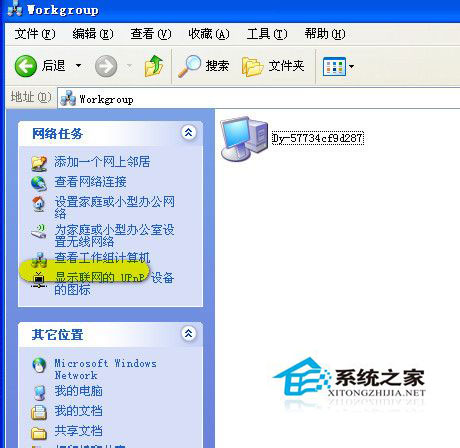
  1. 雙擊桌面「網上鄰居」→ 左側「檢視工作群組電腦」。
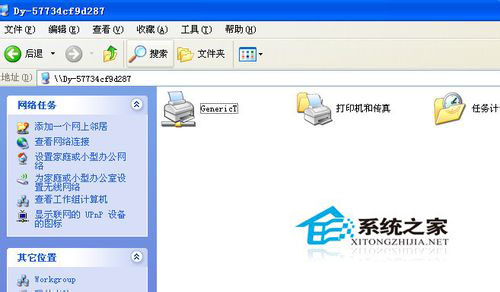
  2. 雙擊主機電腦名稱 → 出現共用印表機圖示。
  3. 雙擊共用印表機 → 提示「伺服器上沒有針對此用戶端的驅動程式,要安裝嗎?」→ 「是」→ 自動下載安裝驅動 → 完成。
  4. 右鍵新增的印表機 → 「設為預設印表機」 (視需求)。

方法二:新增印表機精靈 (適用知主機名/IP、或瀏覽失敗)

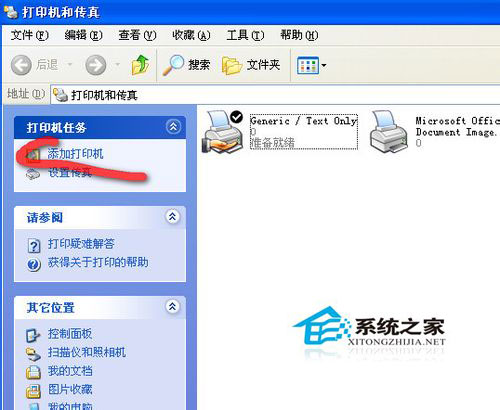
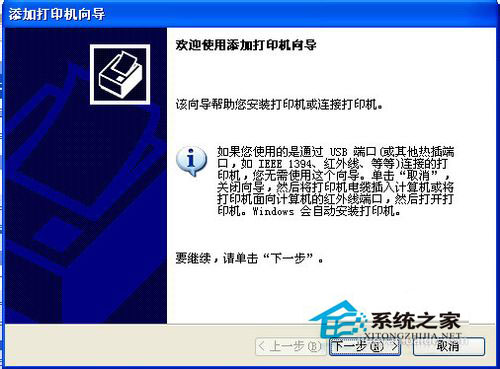
  1. 控制台 → 「印表機和傳真」→ 左側「新增印表機」→ 下一步。
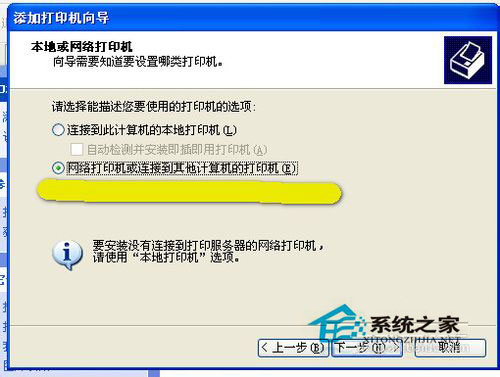
  2. 選「網路印表機」→ 下一步。
  3. 選「瀏覽印表機」 (不知確切名稱) 或「連線到這台印表機」 (知名稱/IP) → 下一步。
    瀏覽模式:列出網路所有共用印表機 → 選取目標 → 下一步。
    指定模式:輸入 \\主機名\共用名 或 \\IP\共用名 → 下一步 (較快)。
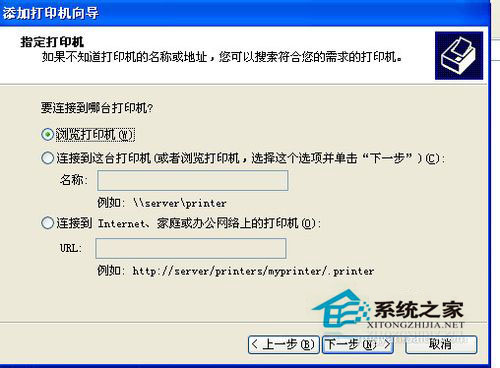
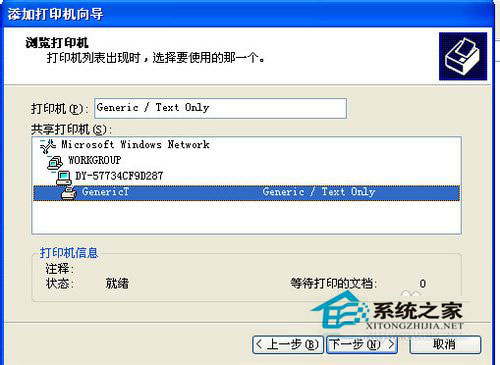
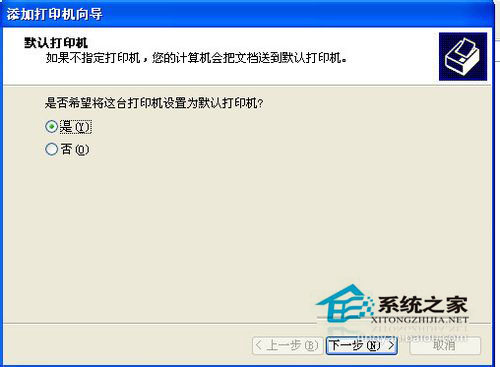
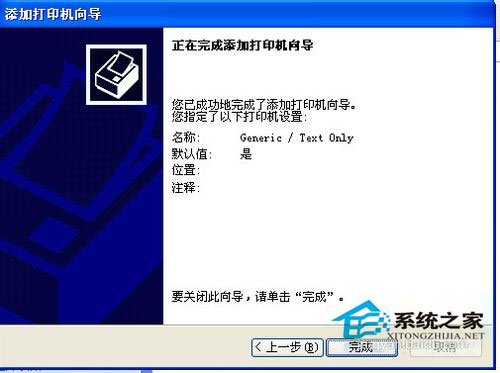
  4. 選取目標印表機 → 下一步 → 設為預設 → 下一步 → 完成。

常見問題與解決

問題原因解決
用戶端瀏覽不到主機/印表機工作群組名稱不同/NetBIOS 停用/防火牆阻擋/主機「檔案和印表機共用」服務未啟動統一工作群組名稱/啟用 NetBIOS over TCP/IP/防火牆開放 137-139,445/啟用 Server 服務
連線提示「存取被拒」/需密碼主機「本地帳戶共享安全模型」為「僅 Guest」/Guest 帳號停用/密碼不符組策略→安全選項→設為「經典」/啟用 Guest 或建立同帳號密碼用戶/參考文章 40616
驅動自動安裝失敗主機未安裝該印表機對應用戶端架構驅動 (x86/x64)/權限不足主機「印表機內容」→「共用」→「額外驅動程式」→ 勾選 x86/x64 安裝/用戶端手動下載驅動安裝後再連線
列印卡住/無反應列印緩衝區卡住/主機列印服務異常/網路不穩重啟主機/用戶端 Print Spooler 服務/清理列印隊列/檢查網路連線

進階:跨網段/VPN/不同工作群組連線

  • 用戶端精靈「指定模式」直接輸入 \\IP\共用名 (需路由通、防火牆開放)。
  • 建立相同帳號/密碼的本地用戶於雙方電腦,或建立網域/AD 環境統一認證。
  • 使用 IPP (Internet Printing Protocol) https://IP:631/printers/共用名 跨平台/跨網段列印 (需印表機/列印伺服器支援)。

Copyright © Windows教程網 All Rights Reserved