Windows XP Windows 7 Windows 2003 Windows Vista Windows 綜合教學 Linux 系統教學
Windows 10 Windows 8 Windows 2008 Windows NT Windows Server 電腦軟體教學

Windows XP Photoshop 字型安裝兩大法:直接複製到 Fonts 資料夾、控制台「新增字型」精靈

編輯:XP 系統應用技巧

Windows XP 系統安裝字型後,Photoshop、Office、系統介面即可共同使用。本文提供兩種安裝方法:最直觀的「複製到 C:\Windows\Fonts」與標準的「控制台 → 字型 → 檔案 → 新增字型」精靈,並說明字型檔案格式 (.ttf/.otf/.fon)、解壓縮整理技巧、安裝後驗證步驟。

方法一:直接複製到 Fonts 資料夾 (最快、最直觀)

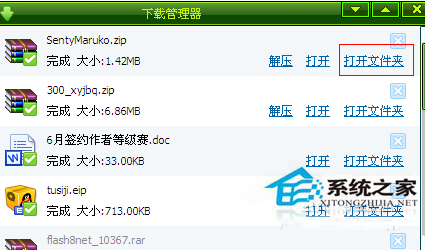
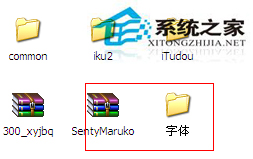
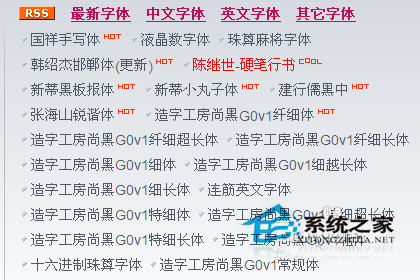
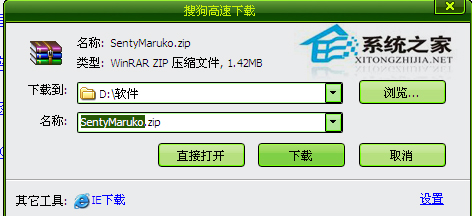
  1. 下載字型壓縮包 (如 Xinti_Xiaowanzi.zip) → 解壓縮至暫存資料夾 (建議新建資料夾整理,避免雜檔混淆)。
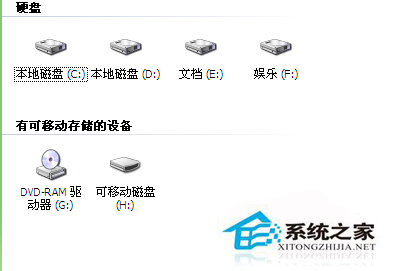
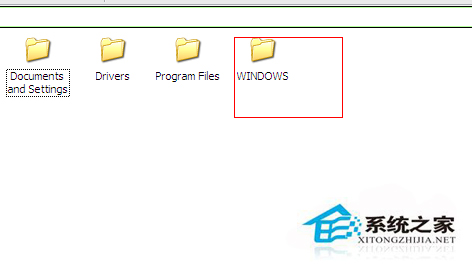
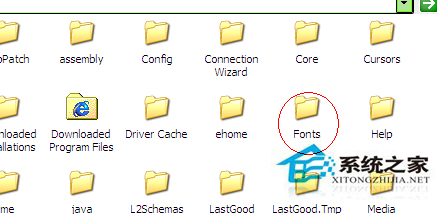
  2. 開啟「我的電腦」→ C:\Windows\Fonts (或控制台 → 字型)。
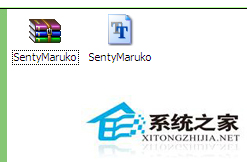
  3. 將解壓出的 .ttf (TrueType)、.otf (OpenType)、.fon (位圖字型) 檔案 **直接拖曳/複製貼上** 到 Fonts 視窗中。
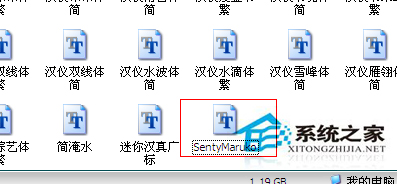
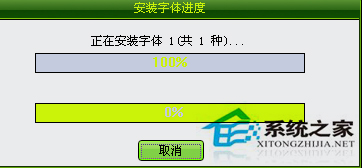
  4. 系統自動安裝 (進度條閃過) → 完成。
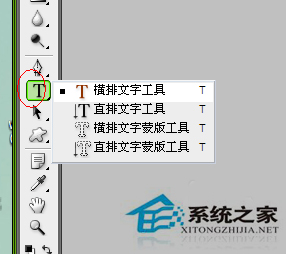
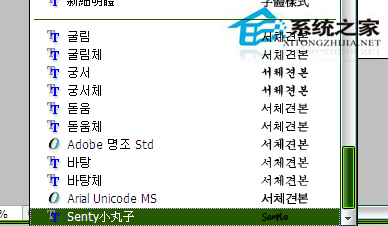
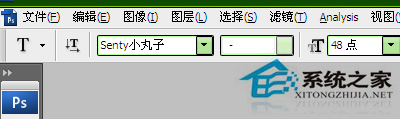
  5. 開啟 Photoshop → 文字工具 (T) → 字型下拉清單搜尋新字型名稱 → 套用測試。

方法二:控制台「新增字型」精靈 (標準、支援網路路徑)

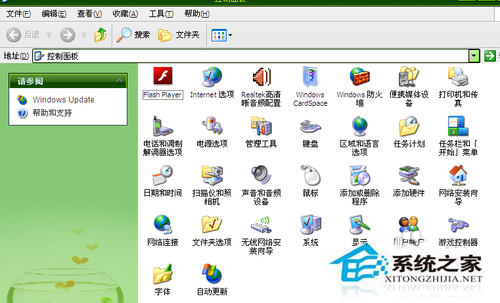
  1. 控制台 → 「字型」。
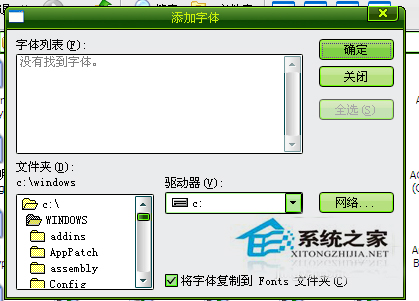
  2. 選單列「檔案」→ 「新增字型」。
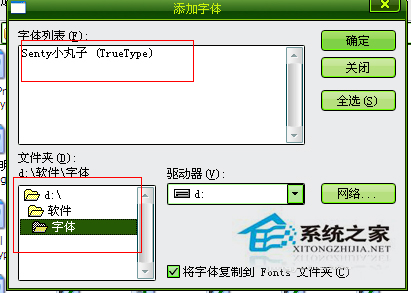
  3. 「磁碟機/資料夾」瀏覽至字型檔案位置 → 字型清單出現可用字型 → 全選/勾選目標 → 「確定」。
  4. 系統安裝完成 → Photoshop 重新啟動/重新載入字型清單即可使用。

字型格式相容性說明

副檔名格式XP 支援備註
.ttfTrueType✅ 完美最通用、螢幕/列印一致
.otfOpenType (PostScript/TrueType 外框)✅ 完美 (需 XP SP1+ / ATM Light)進階排版功能 (連字、替代字形) 需應用程式支援
.fon位圖字型 / 矩陣字型✅ 相容舊版相容、無縮放品質、建議優先用 TTF/OTF
.pfb/.pfmType 1 (PostScript)⚠ 需安裝 Adobe Type Manager (ATM) Light專業印刷流程常用,一般設計師較少接觸

常見問題與技巧

  • 安裝後 PS 不顯示新字型:重新啟動 Photoshop (字型快取僅啟動時載入) / Ctrl+Alt+Shift 啟動 PS 重置偏好設定 (含字型快取)。
  • 字型名稱重複/衝突:Fonts 資料夾同名檔案會覆蓋,建議安裝前備份原字型或重新命名檔案 (不影響字型內部名稱)。
  • 大量字型安裝導致系統/PS 啟動變慢:僅安裝常用字型,其餘用字型管理軟體 (NexusFont、FontBase、Suitcase Fusion) 動態載入。
  • 網路字型/雲端字型:XP 不支援原生雲端字型同步,需手動下載安裝或使用第三方同步工具。

字型授權提醒

  • 商業專案務必確認字型授權 (免費商用/需購買/僅個人使用)。
  • 常見免費商用字型來源:Google Fonts、思源字體、獅尾字體、站酷字體、演工社部份字體、台灣教育部標楷/黑體 (政府開放資料)。
Copyright © Windows教程網 All Rights Reserved