部分筆電在 XP 下聲卡驅動未提供「立體聲混音」選項,導致無法錄製系統內部聲音。透過登錄檔在特定裝置金鑰下新增 DigitalInputMonitor 與 DigitalStereoMix 兩個二進位值並設為 1,重開機後即可在音量控制中看到「輸入監視器」,錄音控制中出現「立體聲混音」,實現即時回放與混音錄製。
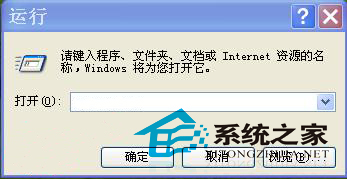
regedit。HKEY_LOCAL_MACHINE\SYSTEM\CurrentControlSet\Control\Class\{4D36E96C-E325-11CE-BFC1-08002BE10318}\0005\Settings\filter\Rear(或搜尋 EnableInputMonitor 定位)。DigitalInputMonitor、DigitalStereoMix,數值皆設為 01 00 00 00(十六進位 1)。此技巧針對 Realtek/Intel 高清音訊晶片常見,若金鑰路徑不同(0005 可能為 0006 等),請以搜尋 EnableInputMonitor 定位正確裝置節點。