Windows XP 重灌系統後,原本設定共用的「我的文件」資料夾無法開啟,提示「拒絕存取」。原因是重灌後新建立的使用者帳號 SID(安全性識別碼)與舊資料夾 ACL(存取控制清單)中的舊 SID 不符,導致新帳號無權限。本文教您透過「安全性」標籤取得擁有權並授予完整控制權,解決存取被拒問題。
故障現象
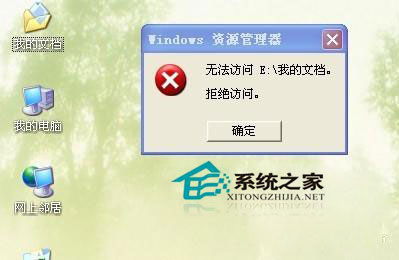
- 雙擊「我的文件」彈出「無法存取 D:\My Documents。拒絕存取。」
- 資料夾內容頁面無「安全性」標籤(預設啟用簡易檔案共用)。
修復步驟
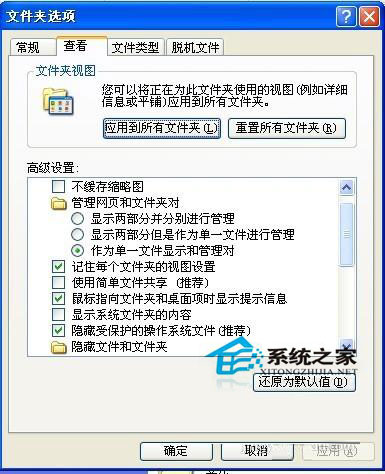
- 開啟任意資料夾 →「工具」→「資料夾選項」→「檢視」→ 取消勾選「使用簡易檔案共用 (建議)」 →「確定」。
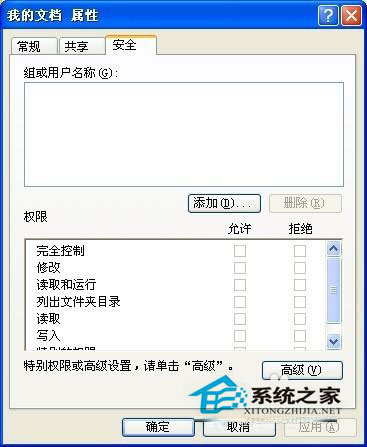
- 右鍵「我的文件」資料夾 →「內容」→ 切換至「安全性」標籤 →「進階」。
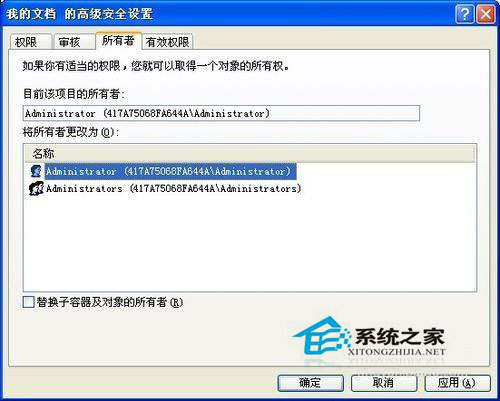
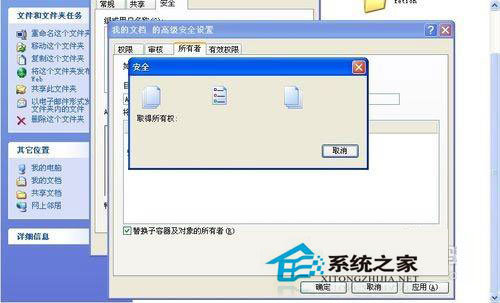
- 「擁有者」標籤 → 選擇目前登入的管理員帳號 → 勾選「取代子容器和物件的擁有者」→「套用」→ 等待擁有權遞移完成。
- 「權限」標籤 →「新增」→「進階」→「立即尋找」→ 選取目前帳號 →「確定」→「確定」。
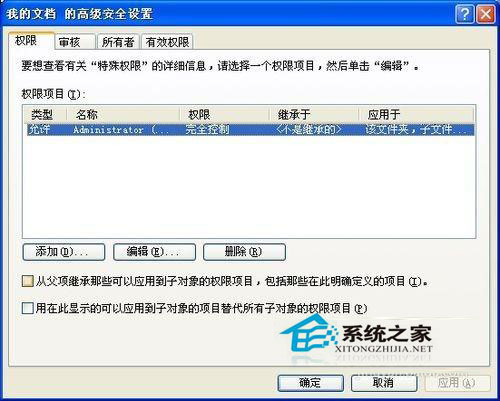
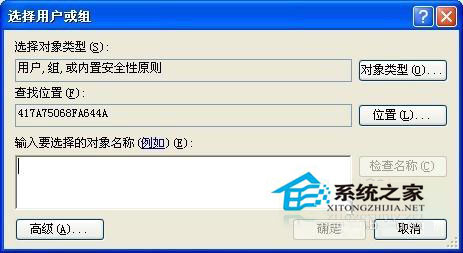
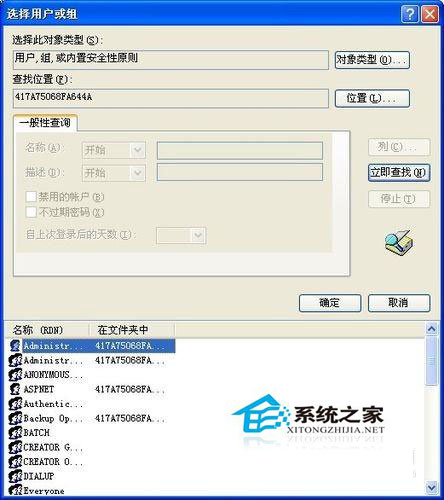
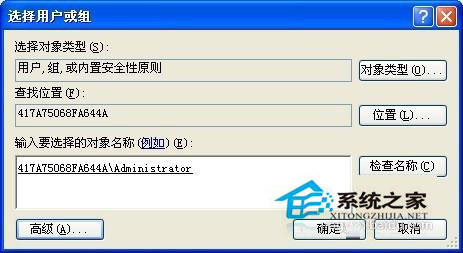
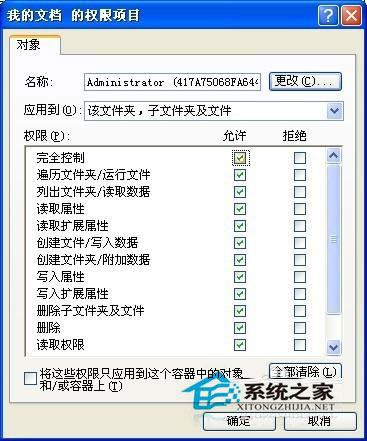
- 「我的文件的權限項目」視窗 → 勾選「完全控制」下的「允許」→ 系統自動勾選所有子權限 →「確定」。
- 所有對話框點選「確定」關閉 → 重新開啟「我的文件」即可正常存取。
適用範圍
同樣方法適用於任何重灌系統後、因 SID 不符導致「拒絕存取」的資料夾(如 D:\Data、E:\Work 等)。
注意事項
- 操作前建議備份重要檔案,雖修改權限通常不會損毀資料。
- 若為 FAT32 分割區,無「安全性」標籤,無法透過此法修復;需轉換為 NTFS(
convert X: /fs:ntfs)後再設定權限。
- 若在網域環境,請聯繫網管協助重設權限。
完成上述步驟,WinXP 重灌後的「我的文件」存取被拒問題即可徹底解決。