Windows XP Windows 7 Windows 2003 Windows Vista Windows 綜合教學 Linux 系統教學
Windows 10 Windows 8 Windows 2008 Windows NT Windows Server 電腦軟體教學

WinXP System 進程是什麼?能不能結束?病毒偽裝辨識與手動查殺

編輯:XP 系統應用技巧

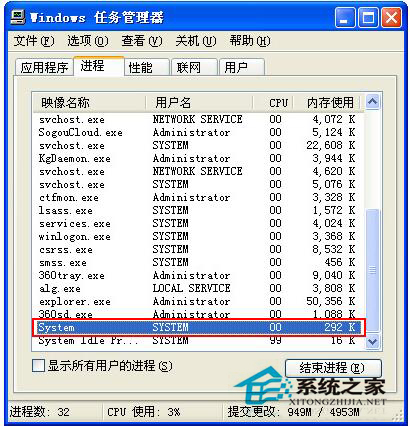
Windows XP 任務管理員中常見 System 進程(無 .exe 副檔名),CPU 佔用率偶爾偏高,許多使用者誤以為是病毒而嘗試結束。本文解析 System 進程本質、為何不可結束、如何辨識偽裝病毒 system.exe,並提供手動查殺步驟。

System 進程真面目

  • 正規系統進程:Windows 核心記憶體管理進程,PID 固定為 4(XP),擁有最高權限(System 權限)。
  • 功能:處理硬體中斷、記憶體分頁、驅動程式核心操作,系統啟動即常駐,不可結束。
  • 特徵:進程名稱僅 System,無 .exe 副檔名,路徑顯示為空或 C:\Windows\System32\。
為何無法/不應結束 System

  • 任務管理員中右鍵 System → 「結束程序」無效(存取被拒)。
  • 第三方工具強制結束會導致:
    • 立即藍畫面死機(STOP 錯誤)
    • 系統崩潰、資料遺失
    • 重開機後自動恢復
  • Vista/Win7/10 同理,System 為核心進程,結束即當機。

病毒偽裝辨識:system.exe ≠ System

特徵正規 System病毒 system.exe
進程名稱System(無副檔名)system.exe
檔案路徑無(核心進程)C:\Windows\system.exe 或 C:\Windows\System32\system.exe
啟動方式系統啟動自動載入登錄表 Run 鍵、啟動資料夾、服務
行為正常記憶體管理竊取資料、下載木馬、修改首頁

手動查殺 system.exe 病毒步驟

  1. 任務管理器 → 找到 system.exe → 右鍵「結束程序樹」。
  2. 命令提示字元(CMD)執行刪除指令:
    del /f /a %SystemDrive%\RECYCLER\system.exe
    del /f /a %SystemDrive%\system.exe
    del /f /a %SystemDrive%\autorun.inf
    (對每個磁碟機代號 C:、D:、E:... 重複執行)
  3. 刪除「啟動」資料夾中可疑捷徑(鑰匙圖示)。
  4. 開啟 regedit → 搜尋 system.exe → 刪除所有相關鍵值(Run、RunOnce、Services 等)。
  5. 重新開機,觀察是否復發。

System 進程 CPU 高怎麼辦?

  • 正常情況 System CPU 佔用極低(<1%)。
  • 持續偏高通常因:
    • 驅動程式錯誤(特別是儲存控制器、防毒軟體過濾驅動)
    • 硬體中斷風暴(壞軌、USB 裝置故障)
    • 系統檔案損毀
  • 排查:更新晶片組/儲存驅動 → 暫時停用防毒即時掃描測試 → chkdsk /f /r 修復壞軌 → sfc /scannow 修復系統檔。

記住:System 是好人,system.exe 才是壞人。辨清名稱與副檔名,避免誤傷系統核心。

Copyright © Windows教程網 All Rights Reserved