Word 輸入三個連續字元(***、---、===、~~~、###)按 Enter 會自動轉換為段落底部邊框線。此功能屬「自動套用格式」,常造成無法刪除、複製貼上帶走邊框等困擾。本文詳細解析邊框機制與控制技巧。
自動套用格式邊框的特性
- 本質為**段落格式**的一部分,非字元、非圖片,故無法用 Delete/Backspace 刪除。
- 複製段落時邊框隨行複製。
- 透過「格式」→「邊框與陰影」→「邊框」索引標籤 → 「套用至:段落」可手動新增/移除。
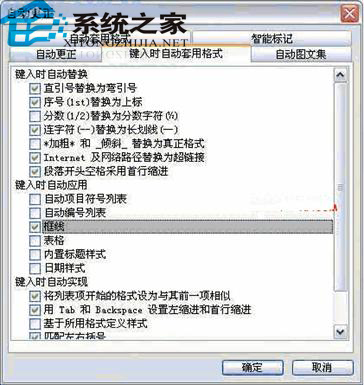
關閉自動套用邊框功能
- 「工具」→「自動更正選項」→「輸入時自動套用格式」索引標籤。
- 取消勾選「邊框線」或「自動編號清單」。
- 確定。後續輸入
*** 不再轉換邊框。
工具列「邊框」按鈕進階用法
- **記憶上次線型**:在「邊框與陰影」選過虛線/雙線/粗細後,工具列按鈕直接套用相同樣式。
- **記憶上次按鈕位置**:上次點選「底部邊框」,按鈕圖示即變為底部邊框,再次點擊即重複動作,取消邊框極便利。
- 點擊按鈕旁下拉箭頭可快速選擇「無邊框」、「全框」、「網格」等預設組合。
保留自動格式但避免特定符號轉換
- 輸入
* * *(星號間加空格)不會觸發轉換,且視覺上仍具分隔效果。
- 輸入
*** 後立即按 Ctrl+Z 或 Alt+Backspace 撤銷自動套用。
段落邊框與表格邊框的區別
工具列另有一組「表格與邊框」工具列,專門處理表格儲存格邊框(合併/分割儲存格、斜線、陰影),與段落邊框操作邏輯不同,勿混淆。
精通邊框控制,文件排版不再被神秘線條綁架。