Windows XP Windows 7 Windows 2003 Windows Vista Windows 綜合教學 Linux 系統教學
Windows 10 Windows 8 Windows 2008 Windows NT Windows Server 電腦軟體教學

Windows XP 傳真功能完整圖文教學:讓舊數據機重獲新生

編輯:XP 系統應用技巧

寬帶普及後,56K 數據機似乎成了廢鐵?其實 Windows XP 內建完整傳真功能,配合掃描儀、印表機,即可將電腦變身網路傳真機。本文詳細說明安裝設定、發送、接收與首頁範本自訂全流程。

前置作業:確認數據機連線

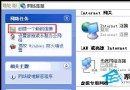
若已改用寬帶,請先在「電話與調選選項」中重新建立一個撥號連線(同舊上網設定),確保數據機能正常撥號。

安裝傳真元件

  1. 開始 → 控制台 → 印表機和傳真。
  2. 左側工作窗格點選 「設定傳真」,Windows 自動安裝傳真服務元件。
  3. 安裝完成後,視窗中會出現 「Fax」 圖示,雙擊啟動「傳真設定精靈」。

設定傳真使用者資訊

依精靈指示輸入 傳真號碼(TSID)、電子郵件、電話號碼 等寄件人資訊,完成後會自動開啟 「傳真主控台」(介面類似 Outlook)。

發送傳真流程

  1. 主控台中選 「檔案 → 發送傳真」,啟動發送精靈。
  2. 填寫收件人姓名與傳真號碼,點「新增」可一次發送給多位對象。
  3. 選擇 首頁範本(內建 4 種),填寫寄件人資訊與主旨。
  4. 設定發送時間(立即/排程)與優先權。
  5. 預覽無誤後按「完成」,系統透過數據機撥號發送,「傳真監視器」即時顯示進度。

自訂首頁範本

主控台選 「工具 → 個人首頁 → 新增」,可自行設計專屬傳真首頁版面。

接收傳真

主控台點選 「檔案 → 立即接收傳真」,收到的傳真自動存放於「收件匣」供閱讀、列印或轉存。

小結: XP 傳真功能穩定易用,配合掃描儀/印表機即成完整傳真工作站,讓閒置數據機發揮餘熱。

Copyright © Windows教程網 All Rights Reserved