WinXP 內建 VPN 客戶端支持 PPTP、L2TP/IPSec 協議,無需第三方軟件即可連接企業/家庭 VPN。本文從申請賬號、創建連接、協議選擇、認證設置到撥號驗證,提供全流程圖文指導。
前置準備
- 有效的 VPN 賬號(服務器地址、用戶名、密碼、共享密鑰/L2TP 密鑰)。
- 確認網絡暢通,防火牆允許 VPN 通道端口(PPTP:1723/TCP+GRE, L2TP:1701/500/4500/UDP)。
創建 VPN 連接步驟
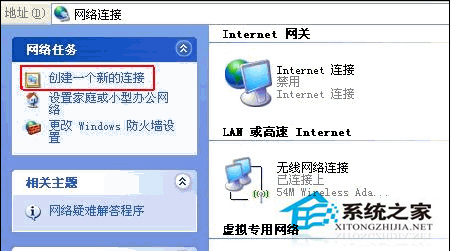
- 打開網絡連接創建向導:
「開始」→「設置」→「控制面板」→「網絡連接」→ 左側任務欄「創建一個新的連接」。
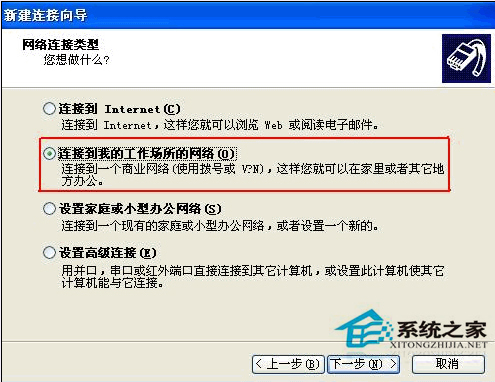
- 選擇連接類型:
「連接到我的工作場所的網絡」→ 下一步。
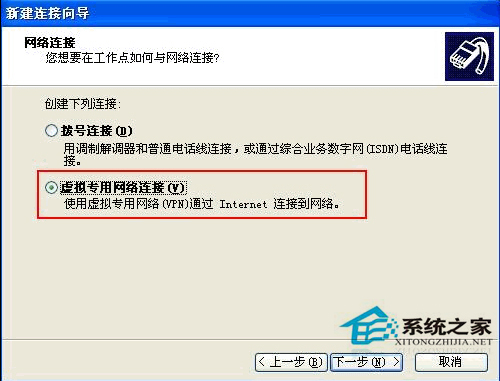
- 選擇虛擬專用網絡連接:
「虛擬專用網絡連接」→ 下一步。
- 輸入服務器地址:
「主機名或 IP 地址」填入 VPN 服務器公網 IP 或域名。
- 完成創建:
連接名稱自定(如「公司VPN」)→ 勾選「在桌面上創建快捷方式」→ 完成。
關鍵協議與認證設置(必做)
- 右鍵創建的 VPN 連接 →「屬性」→「網絡」選項卡。
- PPTP 協議:
「VPN 類型」選「PPTP」→「設置」可選「要求加密」→ 確定。
- L2TP/IPSec 協議:
「VPN 類型」選「L2TP IPSec VPN」→「IPSec 設置」→ 勾選「使用預共用密鑰進行身份驗證」→ 輸入共享密鑰 → 確定。
- 身份驗證:
「安全」選項卡 → 選擇「典型(推薦設置)」或「高級(自定義設置)」 → 確保勾選「要求加密」與「允許 MS-CHAP v2」。
- 網絡註冊:
「網絡」選項卡 → 取消勾選「文件和打印機共享」「QoS 數據包計劃器」等非必要項,僅保留「Internet 協議 (TCP/IP)」。
撥號驗證與常見問題
- 雙擊連接 → 輸入用戶名/密鑰/域(可選)→「連接」。
- 錯誤 619/800:端口被阻擋、服務器端協議不匹配、共享密鑰錯誤。
- 錯誤 721:GRE 協議被防火牆/路由器阻擋,需開啟 PPTP 穿透。
- 已連接但無法訪問內網:VPN 連接屬性 →「網絡」→「Internet 協議 (TCP/IP)」→「屬性」→「高級」→ 勾選「在遠程網絡上使用默認網關」(全流量走 VPN)或取消勾選並手動添加靜態路由(分流模式)。
WinXP 內建 VPN 客戶端兼容性好、無需安裝,掌握手動配置技能,出差遠程辦公、訪問家庭 NAS 均能得心應手。