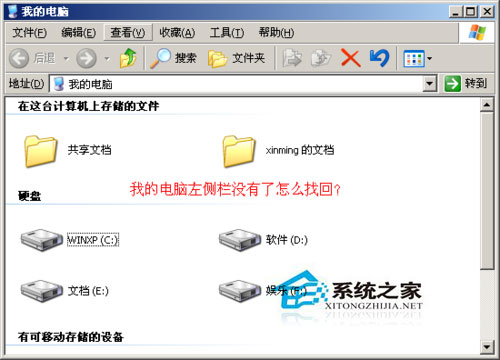
Windows XP 中開啟「我的電腦」或資料夾時,左側原本應顯示「系統工作」、「檔案與資料夾工作」等常見任務面板,若發現左側空白或消失,通常是「資料夾選項」中「在資料夾中顯示常見工作」未勾選,或視覺效果設定為「調整為最佳效能」導致。本文提供兩階段恢復步驟,快速找回左側欄並恢復現代化外觀。
現象說明
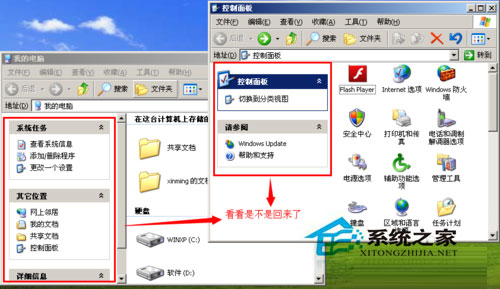
- 開啟「我的電腦」或任意資料夾,左側面板空白、無任何內容。
- 或左側面板雖顯示但外觀呈現舊版 Windows 98 風格(灰色方框)。
步驟一:啟用資料夾常見任務面板
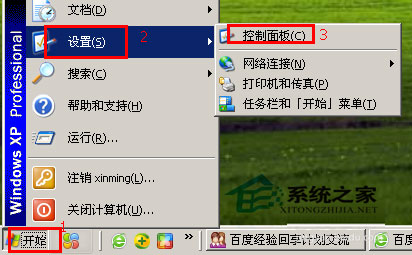
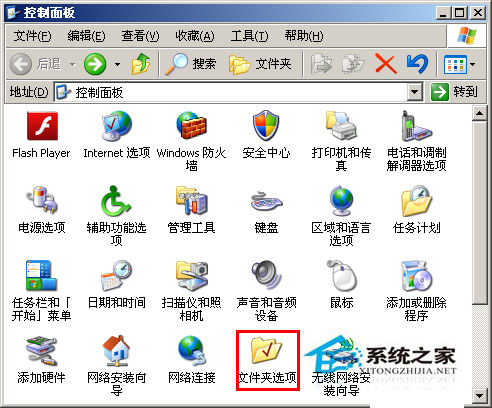
- 「開始」→「設定」→「控制台」→ 雙擊「資料夾選項」。
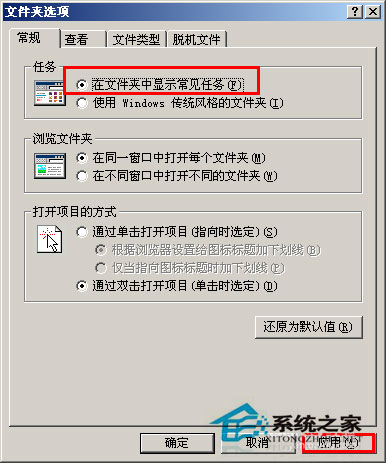
- 「一般」標籤 → 勾選「在資料夾中顯示常見任務」 → 「套用」→「確定」。
- 重新開啟「我的電腦」,左側欄應已出現。
步驟二:恢復視覺效果為「最佳外觀」(修正舊版外觀)
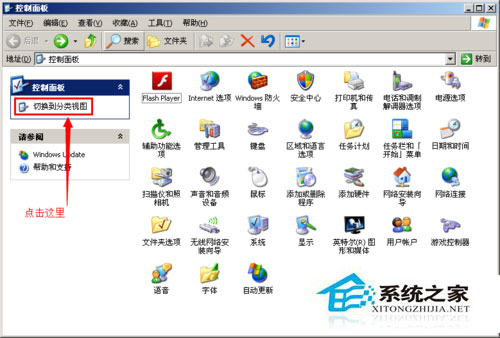
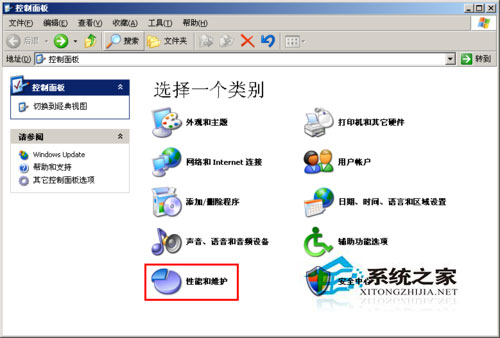
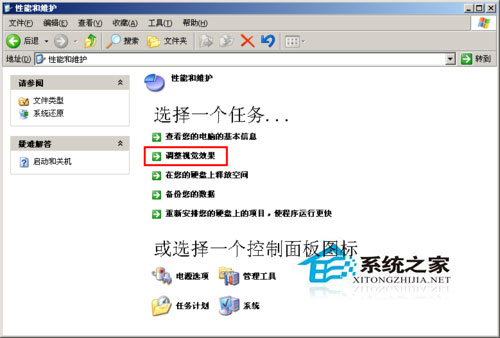
- 在控制台左側欄點選「切換到分類檢視」→「效能與維護」→「調整視覺效果」。
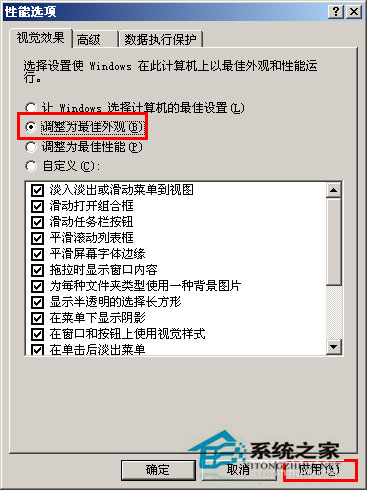
- 在「視覺效果」標籤 → 選擇「調整為最佳外觀」 → 「套用」→「確定」。
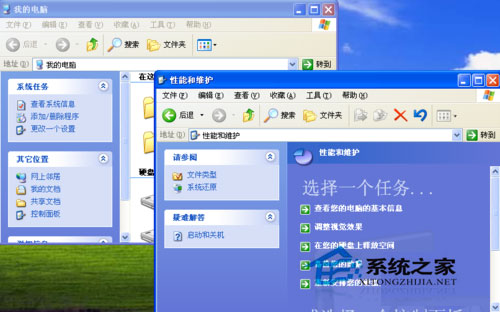
- 左側欄外觀即恢復為藍色漸層、圓角按鈕的 XP 風格。
補充說明
- 若控制台找不到「資料夾選項」,請在控制台右上角搜尋框輸入「資料夾選項」直接開啟。
- 「調整為最佳效能」會關閉所有視覺特效,導致左側欄外觀退化;選擇「最佳外觀」可兼顧效能與美觀。
- 此設定屬使用者配置,不同帳號需分別設定。
完成上述兩步驟,WinXP 「我的電腦」左側常見任務面板即可完整恢復並呈現正確外觀。