XP 系統儲存的 WiFi 密碼在「無線網路連線內容」中只顯示星號,無「顯示字元」功能。但密碼實際以 16 進制金鑰值儲存,用工具讀取即可連線。
查看步驟
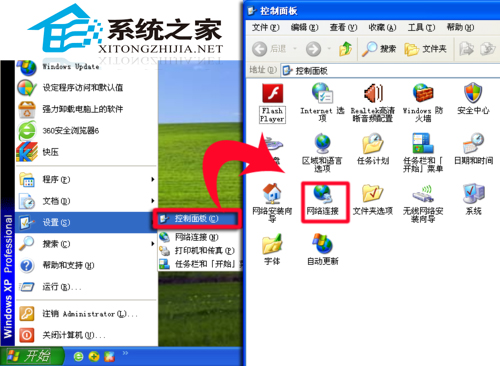
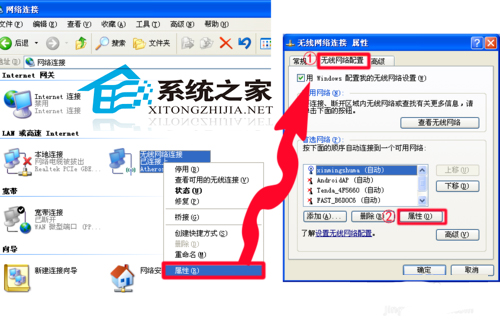
- 控制台 → 網路連線 → 右鍵「無線網路連線」 → 內容 → 「無線網路設定」頁籤。
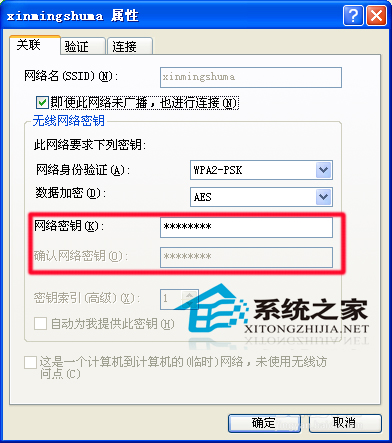
- 列表中帶「(自動)」的 SSID 即為已儲存密碼。點選「內容」 → 「關聯」頁籤,只能看到星號。
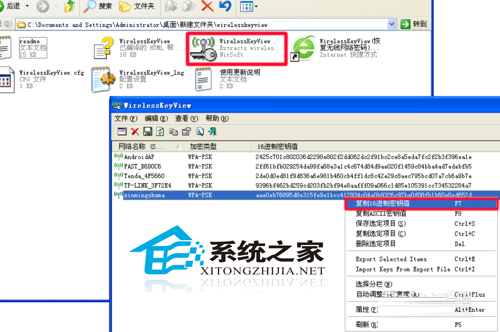
神器:WirelessKeyView(無線密碼檢視)
- 下載執行
WirelessKeyView.exe(免安裝綠色軟體)。
- 介面列出所有已儲存無線網路,欄位「16 進制金鑰值」即為真實密碼(如
01:23:45:67:89:AB:CD:EF)。
- 複製此 16 進制字串,在手機/其他電腦 WiFi 設定密碼欄直接貼上,路由器可識別連線。
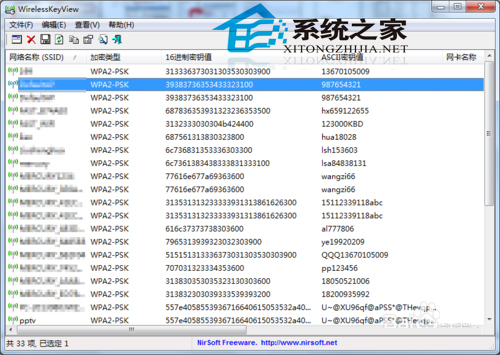
注意:XP 下密碼非明文儲存,無法直接看到 ASCII 密碼,但 16 進制金鑰值等效可用。Win7 同工具可直接顯示明文密碼。