WinXP 清理機箱內部後開機藍屏,錯誤代碼 0x00000019 (BAD_POOL_HEADER),提示內存池頭損壞。經排查發現插拔機箱後接線後發故障,最終鎖定為 USB 鼠標/接口問題。本文分享排查邏輯與解決過程。
STOP: 0x00000019 (0x00000020, ...)。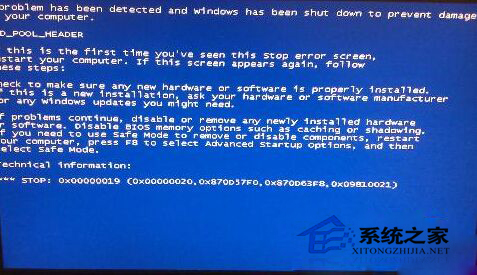
| 成因類別 | 典型場景 | 排查重點 |
|---|---|---|
| USB 設備故障 | 鼠標/鍵盤/外置硬盤/加密狗 | 換設備、換接口、更新 USB 驅動/主板芯片組驅動 |
| 驅動程序 Bug | 新安裝/更新驅動後藍屏 | 回滾驅動、官網下載 WHQL 認證版 |
| 內存故障 | 隨機藍屏、MemTest 報錯 | 換槽、擦金手指、單條測試、更換內存 |
| 軟件衝突 | 殺毒/虛擬光驅/系統優化工具 | 卸載近期新增軟件、乾淨啟動排查 |
| 系統文件損壞 | 無明顯硬件變動突然藍屏 | sfc /scannow、修復安裝、重裝系統 |
更換故障鼠標/避開損壞 USB 接口即可徹底解決,無需重裝系統、無需動內存硬盤,典型的「大病小醫」案例。
滑鼠/鍵盤常見故障排除:按鍵失靈、找不到裝置、游標不動、PS/2 接口衝突
WinXP 無線網路連線成功但右下角無圖示?啟用「連線時在通知區域顯示圖示」
Windows XP 禁止他人修改檔案屬性(唯讀/隱藏/封存):登錄 NoFileAssociate 一鍵鎖定
Windows 自啟動程式藏身處大揭密:10 大註冊鍵與資料夾全掃描
Windows 安全中心服務無法啟動?三步驟修復 Security Center、RPC、WMI 服務依賴鏈
WinXP經典藍天白雲主題消失:啟用Themes服務即可恢復