Windows XP 系統碟 (C:) 根目錄常見一個名為 MSOCache 的隱藏資料夾,大小數百 MB,內含 Microsoft Office 安裝時暫存的原始檔案,供後續修復、新增元件、更新時使用。Office 安裝完成後,此資料夾可安全刪除以釋放空間。本文說明 MSOCache 來源、刪除時機、及使用「磁碟清理工具」正確移除方法。
MSOCache 是什麼?
- 全名:Microsoft Office Source Engine Cache (Microsoft Office 來源引擎快取)。
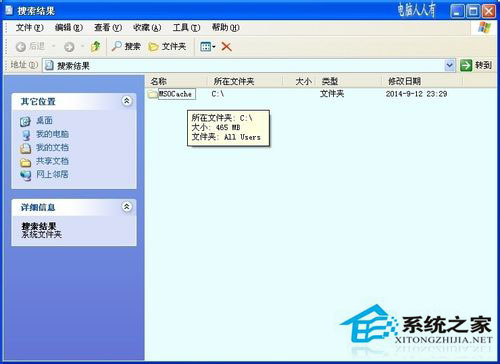
- 建立時機:安裝 Microsoft Office (2003/2007/2010 等) 時,安裝程式將原始安裝檔案複製至系統碟此資料夾。
- 用途:Office 修復、新增/移除元件、安裝更新/Service Pack 時,直接讀取本地快取,無需插入安裝光碟/掛載映像。
- 位置:系統碟根目錄 `C:\MSOCache\All Users\{產品代碼}\`,隱藏、系統屬性。
可以刪除嗎?
- Office 安裝完成、穩定使用一段時間後:可以刪除。 後續若需修復/更新,Office 會提示插入安裝媒體或指定來源路徑。
- 剛安裝完成、或經常修復/增減元件:建議保留。
- 刪除後無法直接從控制台「新增/移除程式」→ Office →「變更」→「修復」運作,需提供安裝來源。
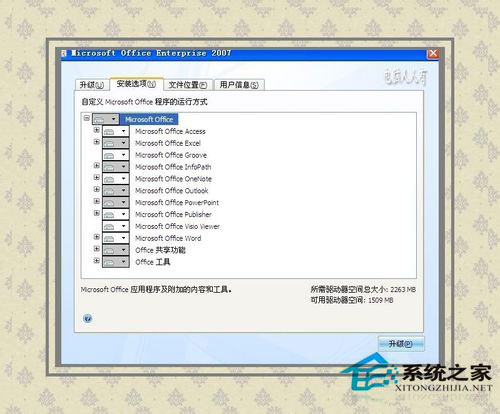
刪除方法一:安裝完成頁面勾選「刪除安裝檔案」
- Office 安裝最後一步「安裝完成」頁面 → 勾選「刪除安裝檔案」→「完成」。
- 安裝程式自動移除 MSOCache。
刪除方法二:磁碟清理工具 (cleanmgr) - 推薦
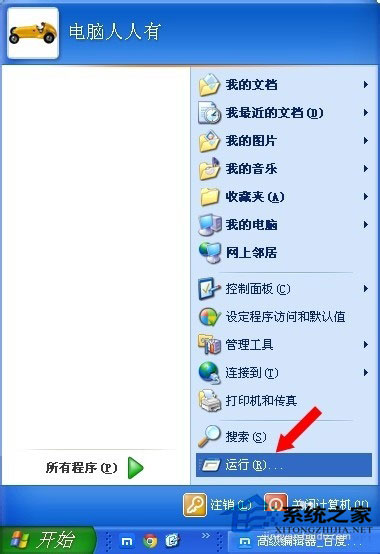
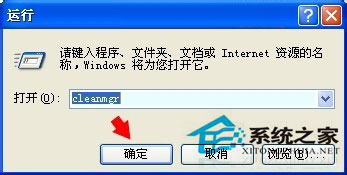
- Win+R 輸入
cleanmgr → Enter 開啟磁碟清理。
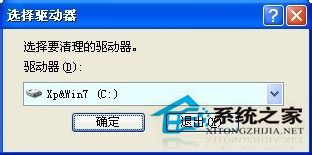
- 選擇系統碟 (通常 C:) →「確定」→ 掃描可清理項目。
- 清理清單中勾選 「Office 安裝檔案」 / 「Microsoft Office 快取檔案」 →「確定」→「刪除檔案」。
- 工具自動移除 MSOCache 資料夾內容。
手動刪除(不建議)
- 若磁碟清理工具未列出該項,可顯示隱藏系統檔案後,手動刪除 `C:\MSOCache` 資料夾。
- 需先取得資料夾擁有權 (安全性標籤→進階→擁有者→編輯→指派給目前使用者)。
- 手動刪除易遺留登錄表參考,建議優先用磁碟清理工具。
空間釋放效益
- MSOCache 通常佔用 300-600 MB 空間,刪除後 C: 可騰出可觀空間,對小容量 SSD/舊硬碟特別有幫助。
Office 安裝穩定後,使用磁碟清理工具勾選「Office 安裝檔案」移除 MSOCache,是最安全、標準的釋放空間方式。