Windows XP Windows 7 Windows 2003 Windows Vista Windows 綜合教學 Linux 系統教學
Windows 10 Windows 8 Windows 2008 Windows NT Windows Server 電腦軟體教學

WinXP 區域網路共享設定密碼保護:停用簡單檔案共享、建立專用帳號、NTFS 權限精細控制

編輯:XP 系統應用技巧

XP 區域網路共享若要密碼保護,必須停用「簡單檔案共享」,改用 NTFS 權限配合專用帳號實現精細存取控制。

前置需求

  • 共享資料夾所在分區必須為 NTFS 格式(FAT32 不支援權限)。

詳細操作

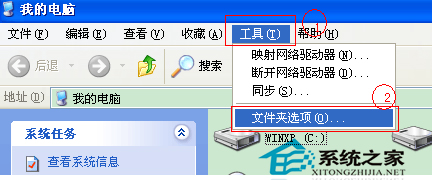
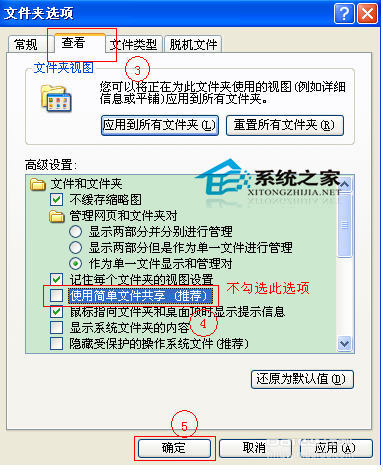
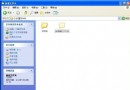
  1. 停用簡單檔案共享:我的電腦 → 工具 → 資料夾選項 → 檢視 → 取消勾選「使用簡單檔案共享(建議)」。
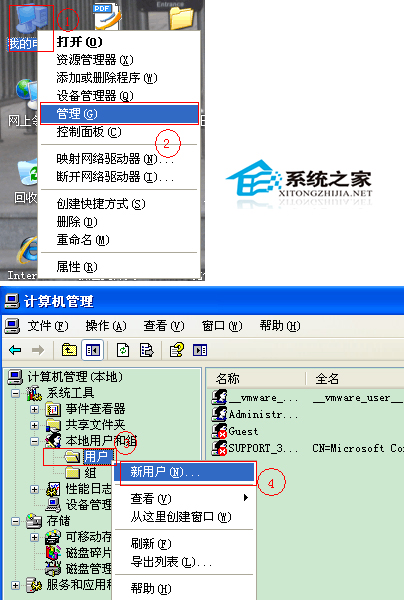
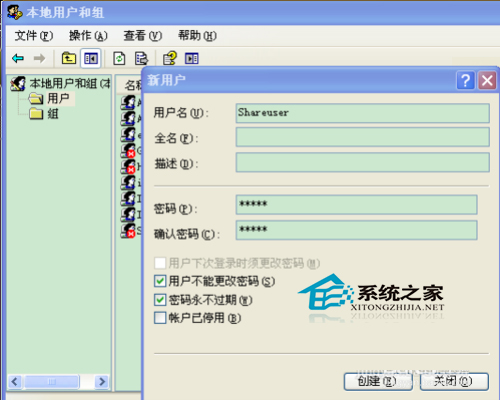
  2. 建立專用共享帳號:右鍵我的電腦 → 管理 → 系統工具 → 區域使用者和群組 → 使用者 → 右鍵新增使用者(如 shareuser),設定密碼、取消「使用者下次登入時必須變更密碼」,勾選「密碼永不過期」。
  3. 設定共享資料夾權限:資料夾右鍵 → 共享和安全性 → 共用這個資料夾 → 權限 → 移除 Everyone → 新增 shareuser → 給予「讀取」或「變更」權限。
  4. 設定 NTFS 安全性權限:資料夾內容 → 安全性 → 新增 shareuser → 給予對應 NTFS 權限(讀取/寫入/修改)。

停用簡單檔案共享
資料夾選項檢視
建立新使用者
設定共享權限

常見問題:設完權限雙擊資料夾卻提示「無法存取」

原因:本地原則未授予「從網路存取這台電腦」權利。解決:gpedit.msc → Windows 設定 → 安全性設定 → 本地原則 → 使用者權利指派 → 「從網路存取這台電腦」加入共享帳號所在群組;同時從「拒絕從網路存取這台電腦」移除該群組。

NTFS + 專用帳號 + 群組原則,打造安全可控的區域網路共享環境。

Copyright © Windows教程網 All Rights Reserved