Windows XP Windows 7 Windows 2003 Windows Vista Windows 綜合教學 Linux 系統教學
Windows 10 Windows 8 Windows 2008 Windows NT Windows Server 電腦軟體教學

WinXP 資源管理器「文件夾選項」不見了?組策略 gpedit.msc 一鍵找回

編輯:XP 系統應用技巧

WinXP 資源管理器「工具」菜單中「文件夾選項」消失,常見於病毒/優化工具通過組策略禁用該菜單項。本文通過 gpedit.msc 定位並解除禁用,恢復文件夾選項入口。

故障成因

  • 組策略:「用戶配置」→「管理模板」→「Windows 組件」→「Windows 資源管理器」→「從「工具」菜單刪除「文件夾選項」菜單」被設置為「已啟用」。
  • 註冊表等效鍵值:HKEY_CURRENT_USER\Software\Microsoft\Windows\CurrentVersion\Policies\Explorer\NoFolderOptions = 1。

恢復操作步驟

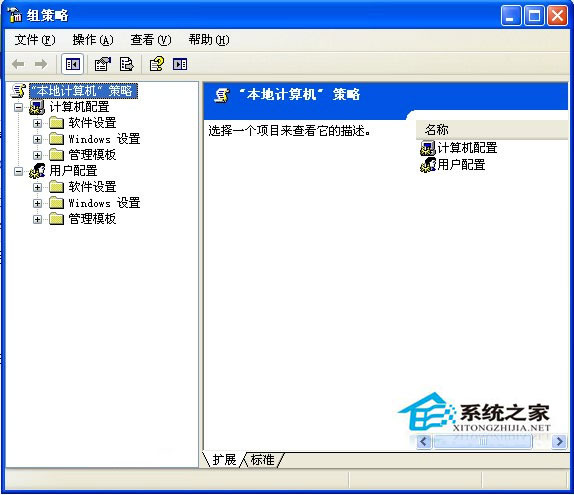
  1. 「運行」→ gpedit.msc 打開組策略編輯器。

    運行輸入gpedit.msc

  2. 依次展開:
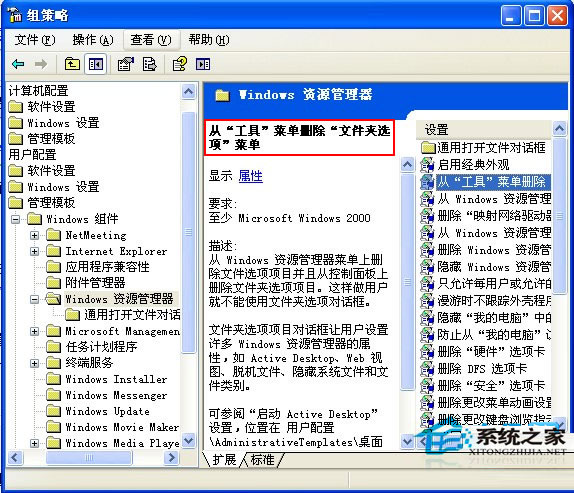
    「本地計算機策略」→「用戶配置」→「管理模板」→「Windows 組件」→「Windows 資源管理器」。

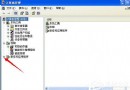
    組策略Windows資源管理器節點

  3. 右側找到 「從「工具」菜單刪除「文件夾選項」菜單」,雙擊打開。

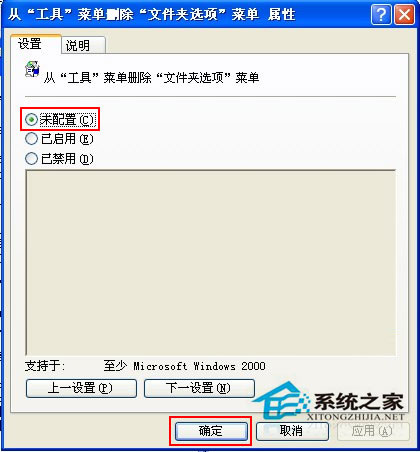
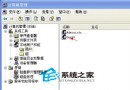
    文件夾選項策略屬性

  4. 將設置改為 「未配置」 或 「已禁用」 →「確定」。

    設置為未配置或已禁用

  5. 關閉組策略編輯器,注銷重新登錄或重啟 explorer.exe,「工具」菜單中「文件夾選項」恢復顯示。

註冊表快速修復(無組策略版/Home版)

  1. regedit → 定位:
    HKEY_CURRENT_USER\Software\Microsoft\Windows\CurrentVersion\Policies\Explorer
  2. 右側找到 NoFolderOptions DWORD 值,刪除或修改為 0。
  3. 同理檢查 HKEY_LOCAL_MACHINE\Software\Microsoft\Windows\CurrentVersion\Policies\Explorer。
  4. 重啟 explorer.exe 生效。

驗證與後續

  • 打開任意文件夾 →「工具」菜單確認「文件夾選項」可見。
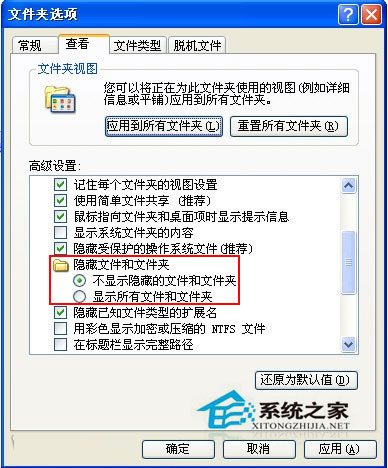
  • 進入「文件夾選項」→「查看」→ 勾選「顯示隱藏文件/文件夾」、取消「隱藏受保護的操作系統文件」,檢查是否有病毒殘留文件(如 autorun.inf、*.vbs、*.exe 異常文件)並清理。
  • 全盤掃毒,修復系統文件 sfc /scannow,防止策略被再次篡改。

組策略 gpedit.msc 是企業版/專業版恢復「文件夾選項」的標準路徑,Home 版用戶用註冊表同等效果,核心都是將禁用標誌位從 1 改為 0,簡單直接見效即時。

Copyright © Windows教程網 All Rights Reserved