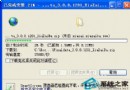
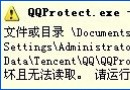
插入安裝光盤,管理員 CMD 運行:
sfc /scannow自動掃描並還原被修改/損壞的受保護系統文件,通常即可停止 WFP 彈窗干擾。
gpedit.msc;計算機配置 → 管理模板 → 系統 → Windows 文件保護;| 命令 | 作用 |
|---|---|
sfc /scannow | 立即掃描所有受保護系統文件 |
sfc /scanonce | 下次重啟時掃描一次 |
sfc /scanboot | 每次啟動都掃描 |
sfc /cancel | 取消所有掃描任務 |
sfc /quiet | 靜默替換錯誤文件(無提示) |
sfc /enable | 啟用 Windows 文件保護(預設) |
sfc /purgecache | 清除文件緩存並立即掃描 |
sfc /cachesize=x | 設置文件緩存大小 (MB) |
禁用 WFP 後系統文件可被任意程序覆蓋,**安全性大幅降低**,僅建議在測試環境或極度精簡系統時使用。日常維護請優先 sfc /scannow 修復。