Windows XP Windows 7 Windows 2003 Windows Vista Windows 綜合教學 Linux 系統教學
Windows 10 Windows 8 Windows 2008 Windows NT Windows Server 電腦軟體教學

Windows XP 「作業無法完成,列印背景程序服務未執行」?電腦管理啟動 Print Spooler 服務完整圖文

編輯:XP 系統應用技巧

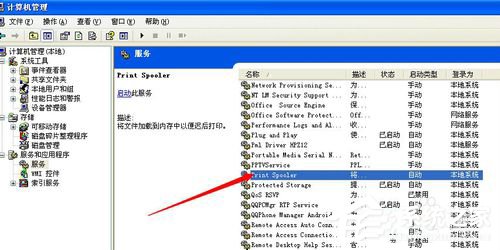
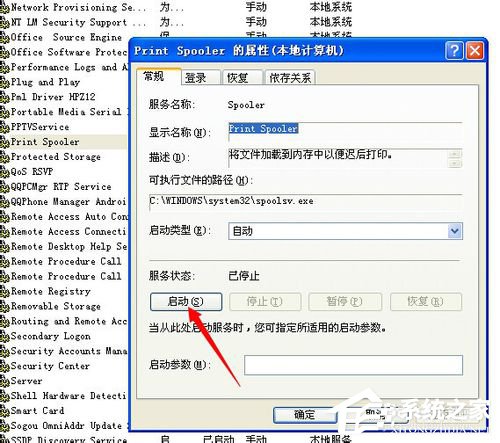
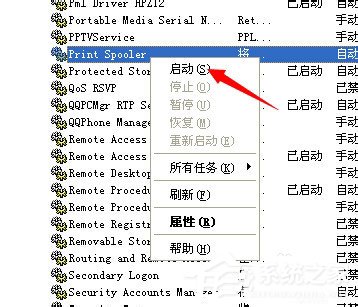
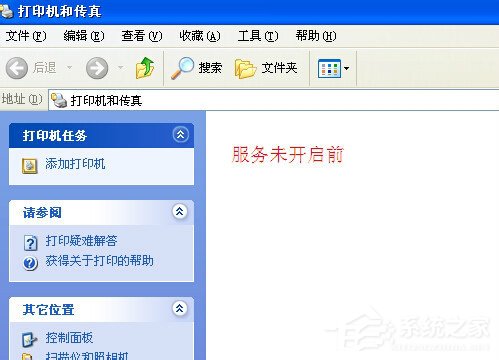
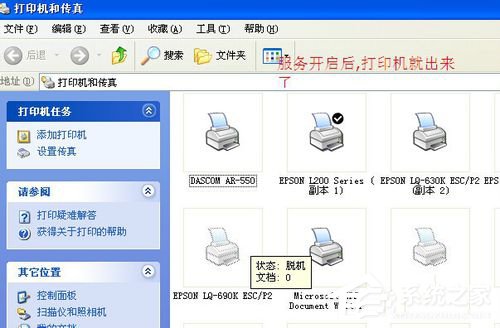
控制台「印表機與傳真」找不到已新增印表機,點「新增印表機」彈出「作業無法完成,列印背景程序服務未執行」。解法同「列印背景程序服務未執行」:我的電腦右鍵「管理」→「服務與應用程式」→「服務」→ 找到 Print Spooler → 雙擊/右鍵「啟動」→ 設啟動類型「自動」→ 確定,即可正常新增印表機。
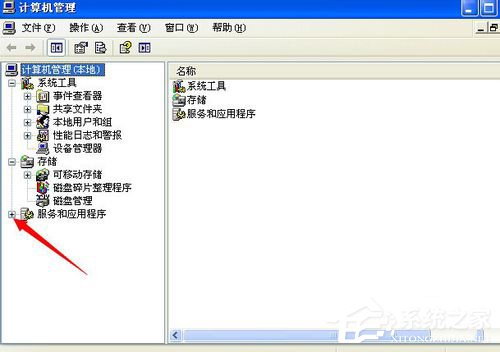
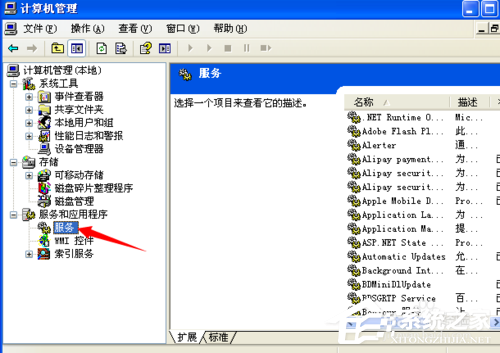
操作步驟

  1. 桌面「我的電腦」右鍵 →「管理」。
  2. 「服務與應用程式」→「服務」。
  3. 右側清單找到 Print Spooler。
  4. 雙擊 →「啟動類型」改 自動 →「啟動」→ 確定;或右鍵直接「啟動」。

若服務啟動後隨即停止,請清理 C:\WINDOWS\system32\spool\PRINTERS 暫存檔與登錄 HKLM\SYSTEM\ControlSet001\Control\Print\Printers 殘留項目。

Copyright © Windows教程網 All Rights Reserved