建立 Windows 網域環境的核心目的,是集中管理電腦與使用者。將工作站加入網域是部署的關鍵步驟。本文詳細說明在 Windows XP Professional 中將電腦加入現有 Active Directory 網域的標準流程與注意事項。
前置條件
- 作業系統必須為 Windows XP Professional(Home Edition 不支援加入網域)。
- 使用 本機系統管理員 帳號登入。
- 網路已正常連通,能解析網域控制站名稱(DNS 設定正確,指向網域 DNS 伺服器)。
- 擁有網域中具備「將電腦加入網域」權限的使用者帳號(通常為 Domain Admins 或已委派權限的帳號)。
操作步驟
- 右鍵 我的電腦 → 內容,開啟「系統內容」視窗。
- 切換至 電腦名稱 索引標籤,點擊 變更 按鈕。
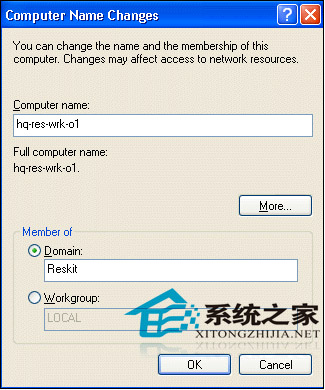
- 在「電腦名稱變更」對話框中:
- 選擇 網域 選項按鈕。
- 在文字框輸入完整網域名稱(例:
corp.example.com 或 NetBIOS 名稱 CORP)。
- 按 確定。
- 系統提示輸入認證:輸入具備加入網域權限的 網域使用者名稱 與 密碼(格式:
domain\username 或 username@domain.com)。
- 出現「歡迎加入 [網域名稱] 網域」訊息,點確定。
- 必須重新開機 變更才會生效。
常見失敗原因與對策
| 現象 | 可能原因 | 解決方向 |
|---|
| 找不到網域控制站 | DNS 設定錯誤 | TCP/IP 設定中 DNS 指向網域 DNS 伺服器 IP |
| 存取被拒絕 | 帳號無加入權限 | 使用 Domain Admins 或已委派權限帳號 |
| 電腦帳號已存在 | AD 中已有同名電腦物件 | 先在 AD 刪除/重設該電腦帳號,或更換電腦名稱 |
| 時鐘不同步超過 5 分鐘 | Kerberos 驗證失敗 | 同步時間至網域控制站 |
加入網域後的變化
- 登入畫面多出「登入到:」下拉選單,可選擇本機或網域。
- 群組原則自動套用(安全性設定、軟體部署、腳本等)。
- 本機使用者帳號資料庫不再用於網路驗證,改由網域控制站驗證。
- 可透過「Active Directory 使用者與電腦」在伺服器端集中管理此工作站。
完成上述步驟,Windows XP 工作站即正式成為網域成員,享受集中管理帶來的安全性與便利性。若對網域架構有興趣,建議深入學習群組原則、OU 設計與權限委派等進階主題。