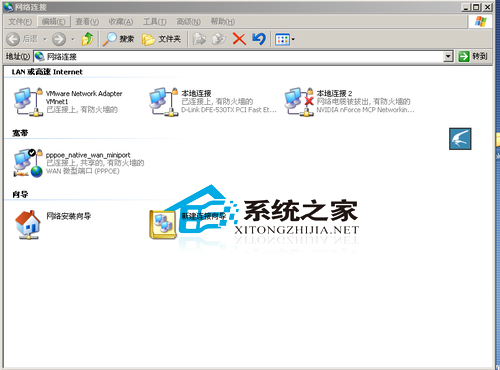
更換網卡插槽、重裝驅動程式後,Windows XP 會將新偵測到的網路介面卡視為新裝置,自動建立「區域連線 2」、「區域連線 3」……導致原本設定的固定 IP 無法指派(提示「該 IP 已指派給已停用的介面卡」)。本文教您透過登錄編輯器徹底清除殘留設定,讓系統重新編號為單一「區域連線」。
根本原因
Windows 以網卡的硬體 ID(MAC 位址、PCI 位置)為鍵值在登錄中建立網路介面設定。換插槽或換網卡後,系統視為新裝置,保留舊設定並建立新編號,造成編號遞增與 IP 衝突。
解決步驟:清除登錄中的舊網路介面設定
- 按 Win+R 開啟「執行」,輸入
regedit 開啟登錄編輯器。
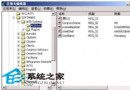
- 定位至以下機碼:
HKEY_LOCAL_MACHINE\SYSTEM\CurrentControlSet\Control\Network\{4D36E972-E325-11CE-BFC1-08002BE10318}
- 展開該機碼,您會看到多個子機碼(長字串 GUID)。
第一個對應「區域連線」,第二個對應「區域連線 2」,以此類推。
- 逐一點選子機碼,查看其下的 Connection 子機碼右側的 Name 值,確認對應的連線名稱。
- 刪除所有對應舊網卡、已不存在的連線之完整子機碼(GUID 資料夾)。保留目前實體網卡對應的那一組(若不確定,可全刪,重開機後系統會重新偵測建立)。
完成後處理
- 關閉登錄編輯器,重新開機。
- 系統偵測到實體網卡後,會自動建立新的「區域連線」(不再有數字尾碼)。
- 進入「網路連線」重新設定 IP 位址、DNS 等參數即可。
替代方案:裝置管理員隱藏裝置法
- 右鍵「我的電腦」→ 管理 → 裝置管理員。
- 選單 檢視 → 顯示隱藏的裝置。
- 展開 網路介面卡,灰色圖示即為已移除/不存在的舊網卡。
- 右鍵灰色舊網卡 → 解除安裝。
- 重開機後系統重新編號。
此法較直觀安全,推薦優先嘗試。登錄法適用於裝置管理員無法徹底清除的頑固殘留。
預防建議
- 更換網卡前,先在裝置管理員「解除安裝」舊網卡,關機後再換硬體。
- 重裝驅動前,同樣先移除舊裝置。
- 固定 IP 設定建議記錄備份,避免重設麻煩。
徹底清除舊網路介面登錄/裝置資訊,是解決 WinXP 「區域連線 N」無限增生、IP 無法指派的標準療程。