安裝雙系統/多系統(如 XP+Win7、XP+Linux)後,默認啟動項可能不符合習慣。WinXP 通過「系統屬性」→「啟動和故障恢復」即可圖形化調整默認啟動系統與倒計時秒數,無需編輯 boot.ini 文件。
圖形化設置步驟
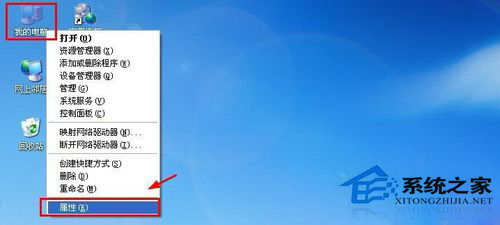
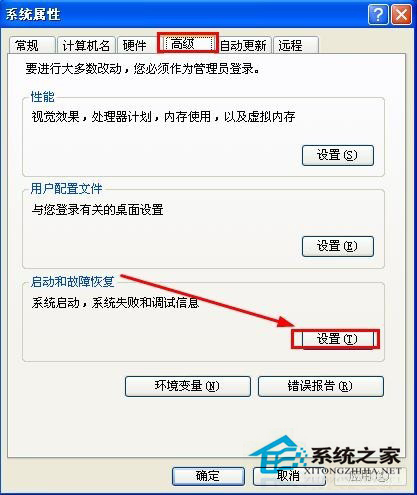
- 桌面「我的電腦」右鍵 →「屬性」→ 切換「高級」選項卡。
- 在「啟動和故障恢復」區域點擊「設置」按鈕。
- 在「系統啟動」下拉框選擇希望默認啟動的操作系統(列表來自 boot.ini)。
- 設置「顯示作業系統清單的時間」秒數(建議 5-10 秒,0 為不顯示菜單直接啟動默認項)。
- 點擊「確定」層層保存,重啟驗證。
進階:手動編輯 boot.ini(不推薦新手)
- boot.ini 位於系統盤根目錄(隱藏、只讀、系統屬性)。
- 修改前務必備份:
attrib -s -h -r c:\boot.ini → copy c:\boot.ini c:\boot.ini.bak。
- 關鍵參數:
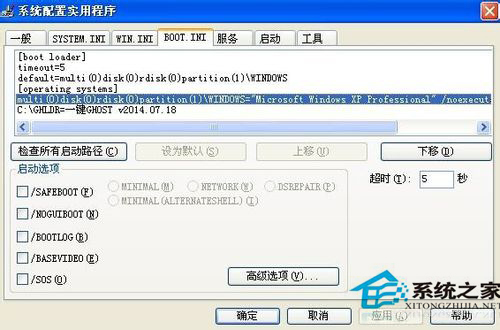
default=multi(0)disk(0)rdisk(0)partition(1)\WINDOWS 指定默認項;timeout=10 設置等待秒數。
- 編輯後恢復屬性:
attrib +s +h +r c:\boot.ini。
常見問題
- 菜單不顯示:檢查 timeout 是否為 0,或 boot.ini 損壞。
- 選擇非默認項後下次仍啟動默認:正常行為,需在菜單手動選擇或修改默認項。
- Linux 系統不在列表:需配置引導加載器(GRUB/LILO)鏈式加載,非 WinXP boot.ini 管理範圍。
通過系統屬性圖形界面修改啟動順序,安全直觀,避免手動編輯 boot.ini 導致系統無法啟動的風險,適合多系統共存的 WinXP 用戶。