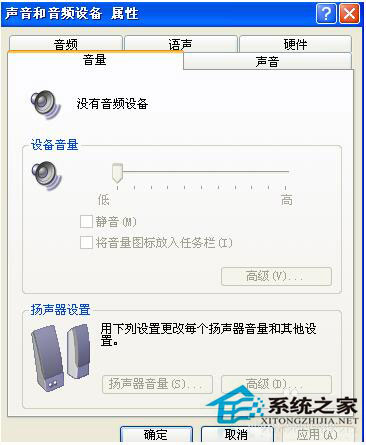
Windows XP 控制台「聲音和音訊裝置」顯示「沒有音訊裝置」,工作列音量圖示消失或顯示紅叉,無法調整音量、播放聲音。核心原因通常是 Windows Audio 服務未啟動 或 音效卡驅動遺失/停用。本文教您啟動服務、檢查驅動狀態、重裝驅動完整解決流程。
故障現象
- 雙擊工作列音量圖示 → 提示「沒有音訊裝置」。
- 控制台 →「聲音和音訊裝置」→「音訊」標籤 → 音訊撥放預設裝置為灰色/空白。
- 裝置管理員 →「音效、視訊與遊戲控制器」無音效卡、或有黃色驚嘆號。
修復步驟
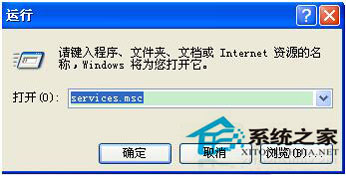
- Win+R 輸入
services.msc 開啟服務管理員。
- 找到 Windows Audio → 雙擊 → 啟動類型設為「自動」→ 若服務狀態非「已啟動」點選「啟動」→「確定」。
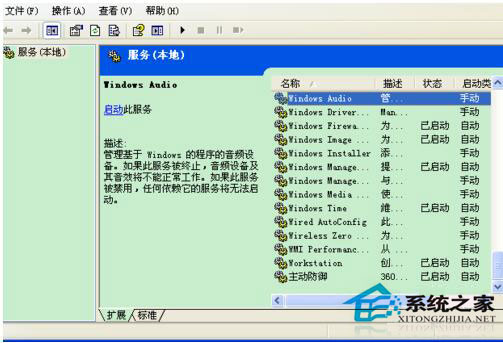
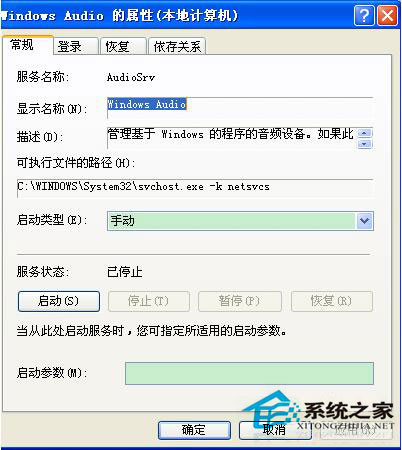
- 同步檢查 Windows Audio Endpoint Builder (Vista 以上)、Plug and Play 服務為「自動」且「已啟動」。
- 服務啟動後,控制台「聲音和音訊裝置」應顯示音效卡裝置,音量圖示恢復正常。
- 若仍顯示「沒有音訊裝置」→ 進入裝置管理員檢查音效卡驅動。
驅動層面排查
- 右鍵「我的電腦」→「管理」→「裝置管理員」→「音效、視訊與遊戲控制器」。
- 若有黃色驚嘆號 → 右鍵 →「更新驅動程式」→ 自動搜尋或指定驅動資料夾。
- 若無任何音效卡裝置 → 主機板內建音效卡可能在 BIOS 關閉、或硬體故障。
→ 進 BIOS 確認「Onboard Audio」/「HD Audio」設為 Enabled。
→ 若為獨立音效卡,重新插拔擦拭金手指。
- 下載「驅動精靈/驅動人生」掃描安裝對應 XP 版本音效卡驅動。
常見特殊情況
- 安裝第三方音效管理軟體 (如 Realtek HD Audio Manager) 後出現:軟體安裝程式可能停用 Windows Audio 服務 → 重新啟動服務即可。
- 系統精簡版/Ghost 版:移除音效卡驅動、停用 Windows Audio 服務 → 需手動安裝驅動、設定服務自動啟動。
- 筆電 Fn+Fx 靜音/音效切換鍵誤觸:按對應組合鍵恢復,螢幕顯示音量圖示確認。
驗證修復成功
- 控制台「聲音和音訊裝置」→「音訊」標籤 → 預設裝置顯示音效卡名稱 (如 Realtek HD Audio output)。
- 工作列音量圖示正常,可調整音量、靜音。
- 播放音樂/視訊有聲音輸出。
啟動 Windows Audio 服務並確保音效卡驅動正常,即可解決 WinXP「沒有音訊裝置」問題,恢復系統聲音功能。