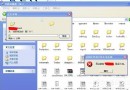
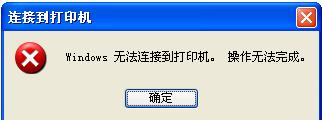
Windows XP 點選「印表機和傳真」→「新增印表機」彈出「Windows 無法開啟『新增印表機』,拒絕存取」,或無法列印。核心原因通常是 Print Spooler 服務未啟動,或 Guest 帳號被啟用導致權限衝突。本文教您啟動 Print Spooler 服務並設為自動、停用 Guest 帳號,徹底解決新增印表機失敗問題。
錯誤現象
- 控制台 →「印表機和傳真」→「新增印表機」→ 立即彈出錯誤視窗。
- 現有印表機列印無反應、工作佇列卡住。
修復步驟
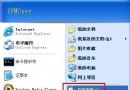
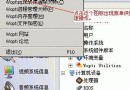
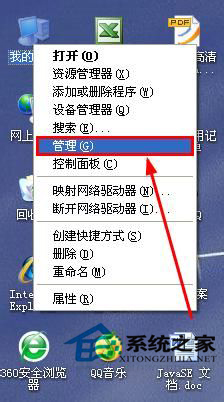
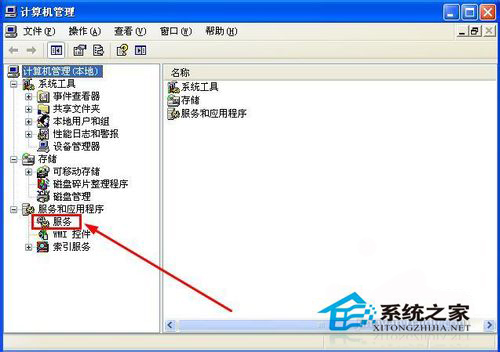
- 右鍵「我的電腦」→「管理」→「服務與應用程式」→「服務」。
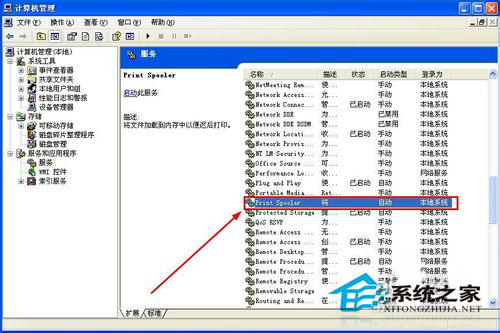
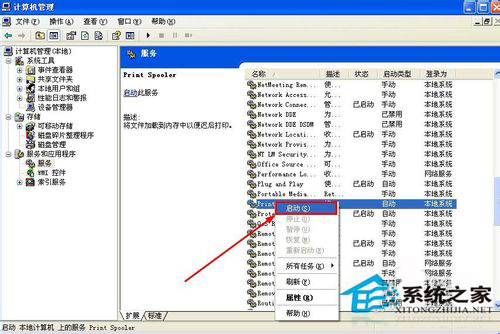
- 找到 Print Spooler → 雙擊 → 啟動類型改為「自動」→ 若未啟動點「啟動」→「確定」。
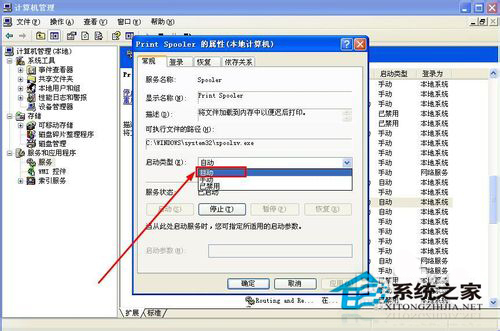
- 同步檢查 Remote Procedure Call (RPC)、DCOM Server Process Launcher 服務為「自動」且「已啟動」 (Print Spooler 相依服務)。
- 「本機使用者和群組」→「使用者」→ 找到 Guest → 雙擊 → 勾選「帳號已停用」→ 可同步勾選「使用者無法變更密碼」、「密碼永遠不過期」→「確定」。
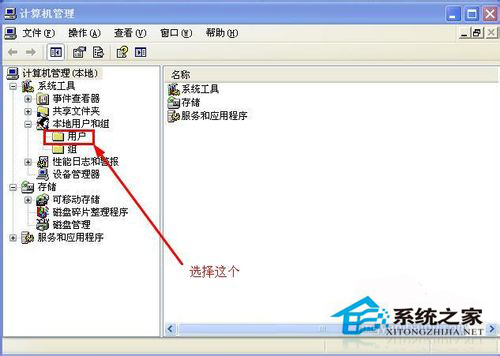
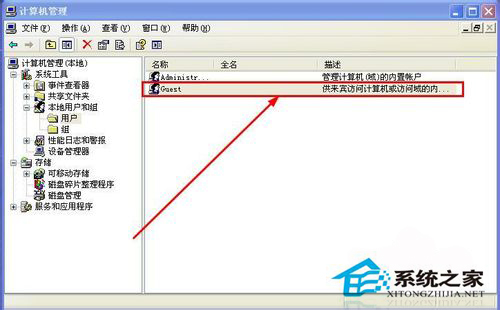
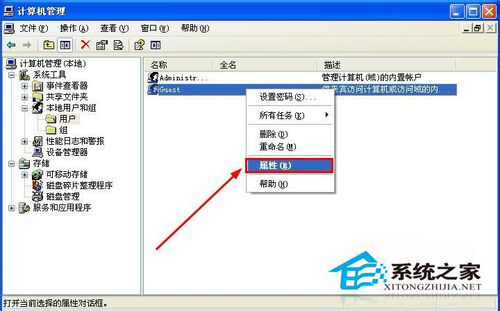
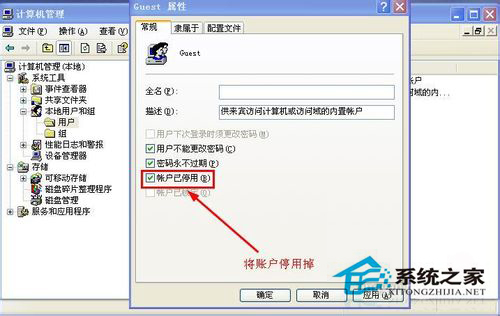
- 重新開機 → 控制台 →「印表機和傳真」→「新增印表機」→ 應正常啟動嚮導。
原理說明
- Print Spooler 負責管理列印工作佇列、驅動程式載入、印表機通訊。服務停止時,任何列印相關操作 (新增、列印、管理) 皆會失敗並拋出「拒絕存取」。
- Guest 帳號啟用 可能導致匿名存取權限衝突,影響印表機共用與本地列印權限判斷,停用可提升安全性並避免此類問題。
進階排查(若上述無效)
- 刪除 `C:\Windows\System32\spool\PRINTERS\` 目錄下所有 `.spl`、`.shd` 暫存列印檔 (服務停止後刪除,重啟服務)。
- 重新安裝印表機驅動:裝置管理員解除安裝印表機 → 官網下載最新驅動安裝。
- 登錄表檢查:`HKEY_LOCAL_MACHINE\SYSTEM\CurrentControlSet\Control\Print\Environments\Windows NT x86\Drivers` 鍵值完整性。
- 系統檔案修復:
sfc /scannow 掃描修復 `spoolsv.exe` 等核心檔案。
適用範圍
同樣方法適用於 Windows 7/8/10 (服務名稱相同,介面略異)。
啟動 Print Spooler 服務並停用 Guest 帳號,即可解決 WinXP「Windows 無法開啟新增印表機」錯誤,恢復正常列印功能。