Windows XP Windows 7 Windows 2003 Windows Vista Windows 綜合教學 Linux 系統教學
Windows 10 Windows 8 Windows 2008 Windows NT Windows Server 電腦軟體教學

Windows 優化大師四大隱藏技巧:熱鍵操作、雙擊查看詳情、快速啟動工具、CPU 64 位元判斷

編輯:XP 系統應用技巧

前言:不只是優化,更是效率工具

Windows 優化大師(Wopti)以強大的系統檢測、清理、優化功能著稱,但其介面中隱藏幾個鮮為人知的操作技巧,能大幅提升使用效率。

技巧一:低解析度下用熱鍵移動視窗

當螢幕解析度僅 640×480(如安全模式、遠端連線)時,優化大師視窗可能超出螢幕無法拖曳。此時可使用鍵盤熱鍵移動介面:

  • U:向上移動
  • D:向下移動
  • L:向左移動
  • R:向右移動

無需滑鼠即可將隱藏區域拉回可視範圍。

技巧二:系統資訊首頁雙擊裝置直達詳細頁

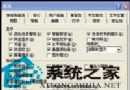
啟動優化大師後預設顯示「系統資訊總覽」。多數人習慣點左側導航列(如「視訊系統資訊」),其實在總覽頁面的裝置清單上 雙擊任一裝置,即可直接跳轉至該裝置的詳細資訊頁,省去層層點選。

技巧三:主視窗左上角小圖示 = 快速啟動選單

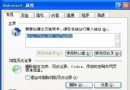
點擊主介面左上角的小圖示(通常是 Wopti Logo),會彈出快速選單,可一鍵啟動:

  • Wopti 行程管理大師
  • Wopti 記憶體整理
  • Wopti 論壇社群
  • 官方網站、檢查更新等

無需從「工具」選單層層點入,極大提升常用功能存取速度。

技巧四:判斷 CPU 是否支援 64 位元

在「系統資訊」→ 「處理器」詳細頁中,尋找「指令集」或「特性」欄位。若出現 EM64T、x86-64、AMD64 或 64-bit 等關鍵字任一項,即代表該 CPU 支援 64 位元作業系統。

結語

善用這四個小技巧,不僅能在受限環境下順暢操作優化大師,更能快速掌握硬體資訊、一鍵啟動進階工具,讓系統維護事半功倍。

Copyright © Windows教程網 All Rights Reserved