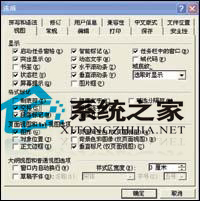
Word 2007 預設可能將空格顯示為小黑點(·),干擾閱讀。透過「顯示/隱藏編輯標記」按鈕或詳細設定,可精確控制空格、段落標記等格式標記的顯示與隱藏。
點擊【常用】工具列上的【顯示/隱藏編輯標記】(¶ 圖示),可一次切換所有格式標記(空格、製表符、段落標記等)的顯示狀態。
注意:「編輯標記」包含空格、製表符、隱藏文字、可選連字號、段落標記等。工具列按鈕為全域開關;選項設定可單獨控制空格。若空格前已勾選卻無法隱藏,請先取消選項勾選,再點擊工具列按鈕刷新。
XP 任務列「隱藏閒置圖示」變灰色無法勾選?組態原理還原功能
WinXP 開機出現 "Inconsistent filesystem structure" 無法啟動?MBR 修復全攻略
WinXP IE下載被SmartScreen阻擋?快速關閉篩選器恢復下載功能
WinXP匯出/匯入註冊表檔案完整操作指南
WinXP錄音機錄音時間從60秒擴充至300秒:註冊表修改法
移除桌面圖示文字陰影三法:桌面自訂、排列圖示、視覺效果微調
WinXP 區域網路兩台電腦共享印表機完整配置指南 (上)
Visual Basic 編寫病毒原理探討 (僅供學術參考)