Windows XP Windows 7 Windows 2003 Windows Vista Windows 綜合教學 Linux 系統教學
Windows 10 Windows 8 Windows 2008 Windows NT Windows Server 電腦軟體教學

WinXP 語言列消失不見?四大恢復方案徹底解決輸入法切換問題

編輯:XP 系統應用技巧

WinXP 任務列語言列圖示突然消失,導致無法切換輸入法。此問題常因工具列設定關閉、文字服務停用、ctfmon.exe 進程異常或開機自啟動缺失導致。本文提供四大遞進式恢復方案。
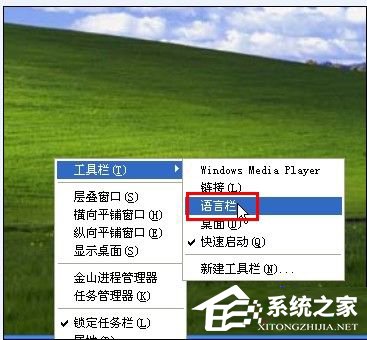

方法一:工具列顯示設定(最簡單)

  1. 右鍵任務列空白處 →「工具列」→ 勾選「語言列」。

方法二:文字服務詳細設定(標準恢復)

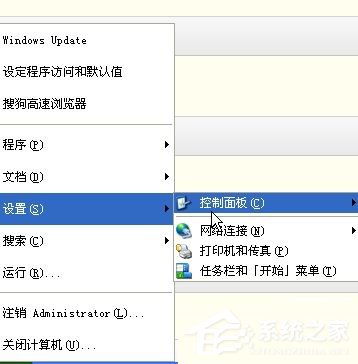
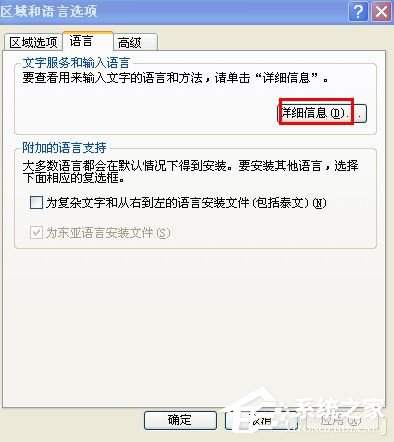
  1. 「控制台」→「地區與語言選項」→「語言」索引標籤 →「文字服務和輸入語言」→「詳細資料」。
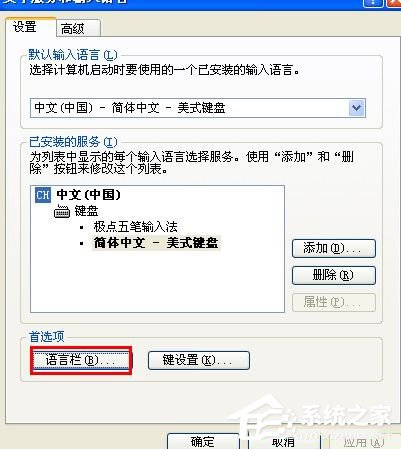
  2. 點擊「語言列」按鈕。
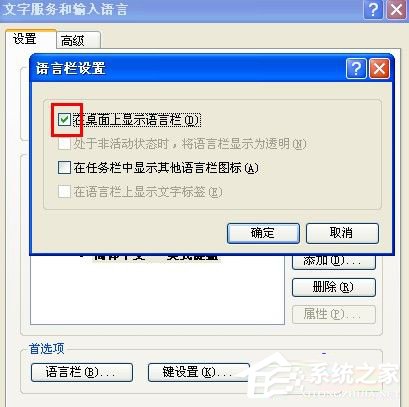
  3. 勾選「在桌面上顯示語言列」。
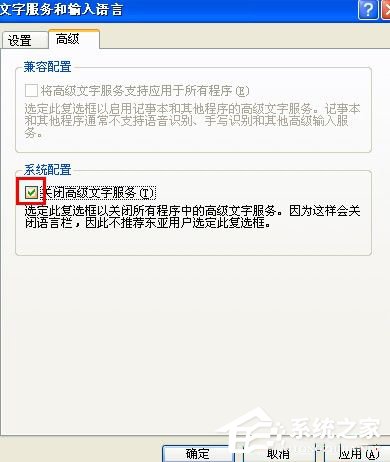
  4. 若「語言列」按鈕變灰不可用:切換至「進階」索引標籤,取消勾選「關閉進階文字服務」。

方法三:檢查/恢復 ctfmon.exe 進程(核心修復)

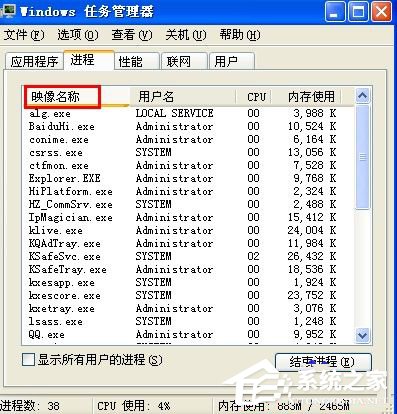
  1. Ctrl+Alt+Del 開啟「工作管理員」→「程序」索引標籤。
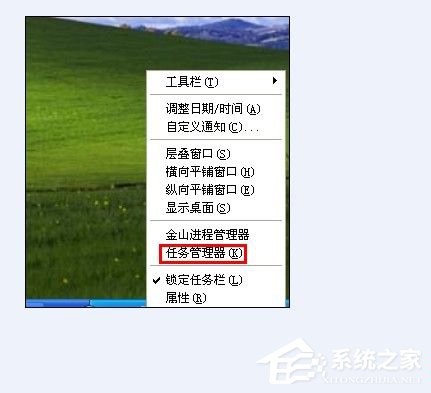
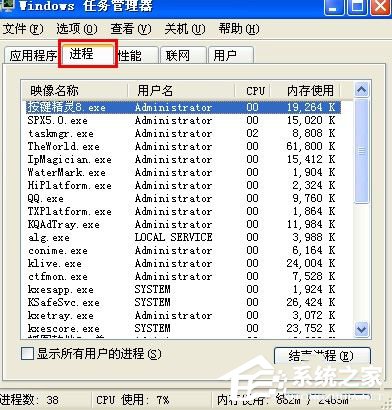
  2. 按「映像名稱」排序,檢查是否有 ctfmon.exe(Windows 文字服務核心進程)。
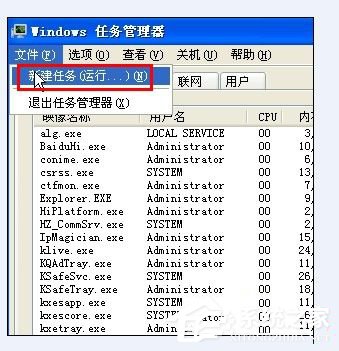
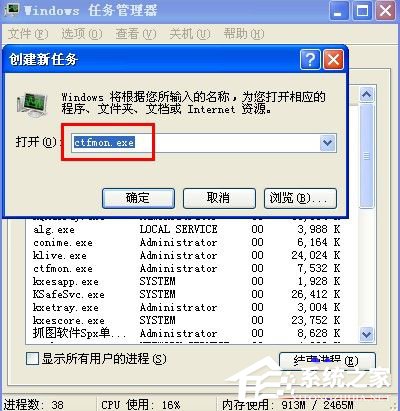
  3. 若無:工作管理員 →「檔案」→「新增工作」→ 輸入 ctfmon.exe → 確定。
  4. 若提示錯誤:ctfmon.exe 檔案損毀/遺失,需從其他正常電腦複製或網路下載,置於 C:\Windows\System32 目錄。
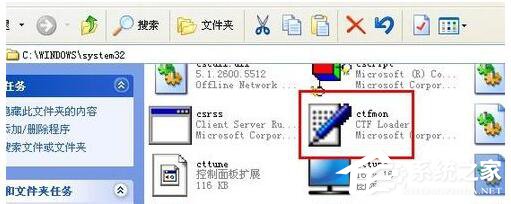
方法四:註冊表設定開機自啟動(徹底根治)

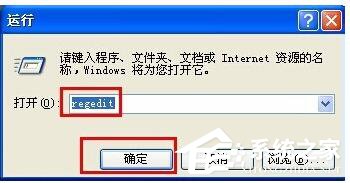
  1. 執行 regedit,定位:HKEY_LOCAL_MACHINE\SOFTWARE\Microsoft\Windows\CurrentVersion\Run
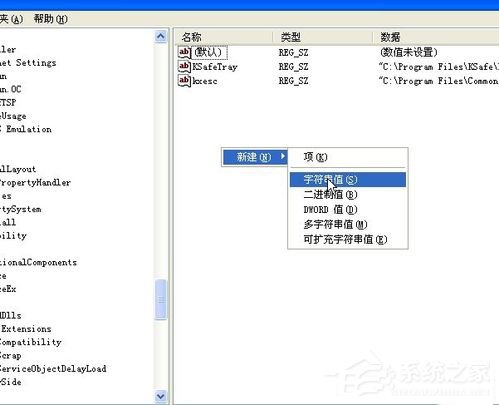
  2. 右鍵空白處 →「新增」→「字串值」,名稱:ctfmon.exe,數值資料:C:\Windows\System32\ctfmon.exe
  3. 重啟電腦驗證語言列持續顯示。

根因分析與預防

  • 病毒/木馬感染導致 ctfmon.exe 被終止或檔案損毀
  • 優化軟體誤關鍵進程/停用開機項目
  • 系統更新後文字服務設定重置
  • 建議:定期掃毒、謹慎使用優化工具、備份關鍵系統檔案

依嚴重程度依序嘗試方法 1-4,可徹底解決語言列消失問題,恢復正常輸入法切換功能。

Copyright © Windows教程網 All Rights Reserved