Windows XP Windows 7 Windows 2003 Windows Vista Windows 綜合教學 Linux 系統教學
Windows 10 Windows 8 Windows 2008 Windows NT Windows Server 電腦軟體教學

Windows XP 以 Administrator 管理員帳號登入系統的三種方法

編輯:XP 系統應用技巧

在 Windows XP 中,許多系統操作需要管理員權限。若不想每次都手動提升權限,可直接以內建 Administrator 帳號登入。本文提供三種方式:傳統登入畫面、在歡迎畫面顯示 Administrator、以及設定自動登入,並附上停用帳號的步驟。

方法一:使用傳統登入畫面

  1. 在歡迎畫面按兩次 Ctrl+Alt+Del,彈出傳統登入對話框。
  2. 輸入 Administrator 及密碼(預設無密碼)即可登入。
  3. 或至「控制台」→「使用者帳號」→「變更使用者登入或登出的方式」,取消「使用歡迎畫面」核取方塊,套用後重開機即可直接輸入帳號密碼登入。

方法二:在歡迎畫面顯示 Administrator 帳號

  1. 按 Win+R 輸入 regedit 開啟登錄編輯器。
  2. 瀏覽至 HKEY_LOCAL_MACHINE\SOFTWARE\Microsoft\Windows NT\CurrentVersion\Winlogon\SpecialAccounts\UserList。
  3. 在右側找到 Administrator 值,將數值資料改為 1(若無則新建 DWORD 值)。
  4. 重開機後,歡迎畫面將出現 Administrator 圖示,點選即可登入。

登錄編輯器設定 Administrator 顯示

方法三:設定自動登入 Administrator

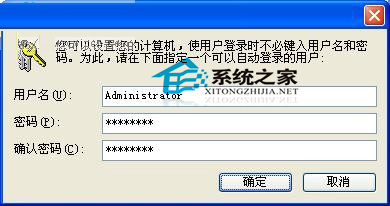
  1. 按 Win+R 輸入 control userpasswords2 開啟進階使用者帳號視窗。
  2. 取消「使用者必須輸入使用者名稱和密碼才能使用這台電腦」核取方塊,點選「套用」。
  3. 在彈出的「自動登入」視窗輸入 Administrator 密碼(若無則留空),連按兩次「確定」。
  4. 若原本已設定其他帳號自動登入,需先勾選該選項套用,再取消勾選並重新設定。

自動登入設定視窗

停用 Administrator 帳號(可選)

  1. 右鍵「我的電腦」→「管理」→「系統工具」→「本地用戶和群組」→「用戶」。
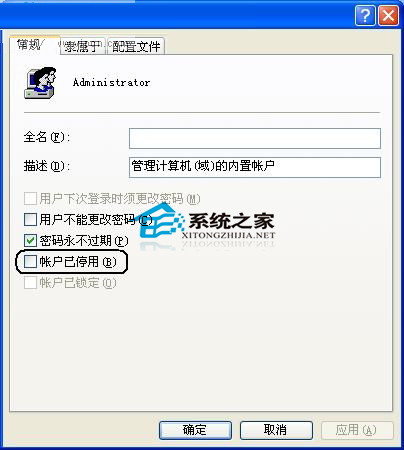
  2. 雙擊 Administrator,勾選「帳號已停用」,確定。

安全提醒

長期使用 Administrator 登入會降低系統安全性,建議僅在需要大量管理操作時臨時啟用,平時使用標準用戶帳號並搭配 UAC(Win XP 無 UAC,需自行注意)或以「執行身分」提升權限。


Copyright © Windows教程網 All Rights Reserved