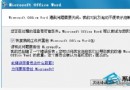
自 Windows 2000 起,微軟引入「Windows 檔案保護」(WFP)機制,防止核心系統檔案被竄改。但頻繁彈出的保護對話框常讓高階用戶感到困擾。本文提供兩種有效方法徹底停用 WFP 提示,讓系統修改更順暢。
建立一個 .reg 檔案,內容如下:
Windows Registry Editor Version 5.00

[HKEY_LOCAL_MACHINE\SOFTWARE\Microsoft\Windows NT\CurrentVersion\Winlogon]
"SFCDisable"=dword:ffffff9d
雙擊執行並確認匯入,重新開機即可生效。該數值 ffffff9d 代表完全停用檔案保護掃描與彈窗。
gpedit.msc 開啟群組原則。regedt32 開啟註冊表編輯器。HKEY_LOCAL_MACHINE\SOFTWARE\Microsoft\Windows NT\CurrentVersion\Winlogon。SFCDisable,數值資料輸入 ffffff9d(十六進位)。提醒:停用 WFP 會降低系統檔案防護能力,建議僅在清楚風險的環境下操作,並備份重要資料。
Microsoft Forefront 安全產品家族全景解析:架構特性與企業部署策略
Windows XP 網頁狀態列提示「網頁上有錯誤」?重啟瀏覽器與 360 系統修復雙重方案
PR2/PR2E 針式印表機 Windows 環境安裝與設定完整指南
Windows防毒軟體選用五大鐵律:專家視角的桌面安全核心原則
WinXP 使用複印機掃描文件:Windows 內建掃描精靈完整操作指南
WinXP 開網頁彈「應用程式發生異常 0xc06d007e」?重裝 Windows Media Player 11 解決缺失組件