開啟網頁自動關閉並彈出「應用程式發生異常 未知的軟體異常 (0xc06d007e)」?這通常是網頁內嵌媒體內容呼叫 **Windows Media Player** 組件,但系統為精簡版或 WMP 組件損壞導致。重新安裝 WMP 10/11 即可修復。本文提供含驗證繞過技巧的完整安裝流程。
錯誤現象
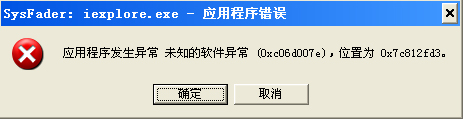
- 開啟特定網頁 → 頁面自動關閉 → 彈出錯誤對話框:
應用程式發生異常 未知的軟體異常 (0xc06d007e)
根本原因
- 精簡版 XP 移除了 WMP 核心組件。
- 或 WMP 檔案損壞/版本過舊(舊版不支援新編碼/DRM)。
- 網頁內嵌媒體 (Object/Embed 標籤) 呼叫 WMP 播放,缺失組件導致例外崩潰。
解決方案:安裝 Windows Media Player 11(含正版驗證繞過)
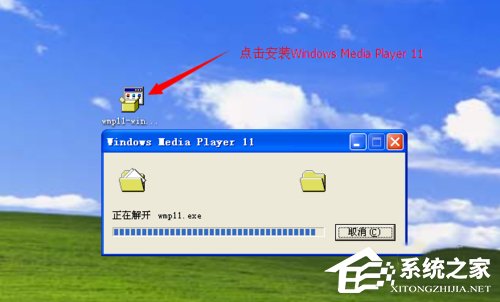
- 下載 Windows Media Player 11 完整安裝包(Microsoft 官網或可信鏡像站)。
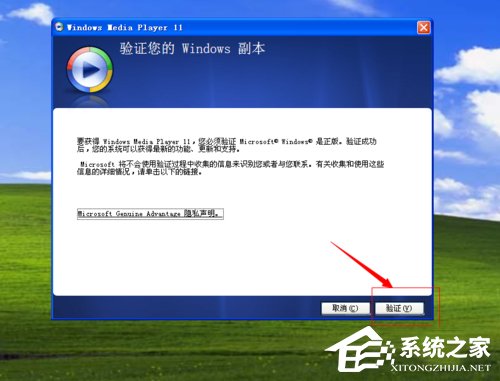
- 執行安裝程式 → 點擊「驗證」→ 若無法通過(常見於精簡/非正版系統)→ 點擊「完成」關閉驗證視窗。
- 關鍵繞過步驟:
① 再次執行 WMP11 安裝程式,**先不要點「驗證」**。
② 開啟資源管理器進入:
C:\Documents and Settings\All Users\Application Data\
刪除 Windows Genuine Advantage 資料夾。
③ **斷網**:拔網路線 / 「網路連線」禁用區域連線 / 防火牆封鎖。
④ 回到安裝精靈 → 現在點擊「驗證」→ 因斷網無法連線驗證伺服器 → 直接進入安裝階段。
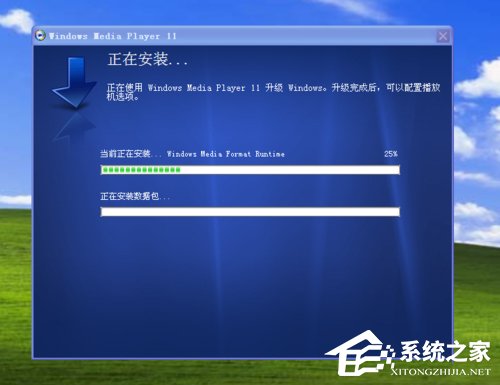
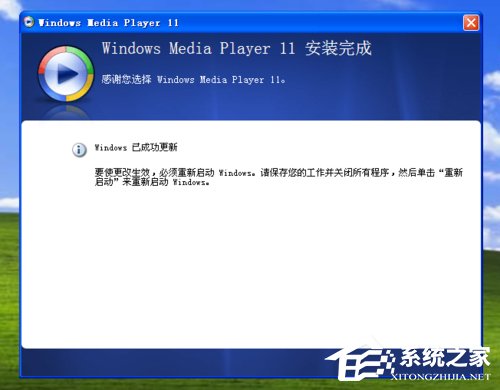
- 安裝完成 → 點擊「重新啟動」→ 重開機。
- 重新開啟原本報錯網頁,應能正常載入媒體內容。
補充說明
- ✅ WMP 10 也可解決,但 WMP 11 相容性更好、介面更現代。
- ✅ 若系統為正版授權,請正常聯網驗證,無需繞過步驟。
- ✅ 安裝後建議在 WMP 「工具」→「選項」→「隱私權」取消勾選「傳送唯一播放器識別碼給內容提供者」等選項保護隱私。
裝上完整 WMP,網頁媒體播放不再崩潰,精簡版 XP 也能享受完整多媒體體驗!