Windows XP Windows 7 Windows 2003 Windows Vista Windows 綜合教學 Linux 系統教學
Windows 10 Windows 8 Windows 2008 Windows NT Windows Server 電腦軟體教學

Windows Vista 上網體驗優化:共享 XP 撥號連線與 IE 標籤行為調整

編輯:XP 系統應用技巧

前言

Windows Vista 推出時帶來全新網路堆疊與 IE7,許多習慣 XP 的使用者感到操作不順手。本文提供兩個實用技巧:在 Vista 中直接使用 XP 建立的 PPPoE 撥號連線,以及調整 IE7 標籤瀏覽行為找回熟悉的操作邏輯。

技巧一:共享 XP 系統的 PPPoE 撥號連線

適用場景:雙系統環境,已在 XP 設定好撥號連線,欲在 Vista 直接使用而不重新設定。

操作步驟

  1. 啟動進入 Windows XP 系統。
  2. 開啟檔案總管,前往路徑:
    C:\Documents and Settings\All Users\Application Data\Microsoft\Network\Connections\Pbk
  3. 複製該資料夾中的兩個檔案(通常為 rasphone.pbk 及隱藏檔 rasphone.pbk.backup)至隨身碟或共享資料夾。
  4. 重新啟動電腦,進入 Windows Vista 系統。
  5. 將剛才複製的兩個檔案貼上至 Vista 路徑:
    C:\Users\Public\AppData\Roaming\Microsoft\Network\Connections\Pbk
    (Users 為 Vista 登入帳號名稱,若非 Public 帳號請對應修改)
  6. 重新啟動 Vista 系統。
  7. 開啟「開始」→「設定」→「網路連線」,即可看到從 XP 遷移過來的 PPPoE 連線圖示。
  8. 右鍵該連線→「內容」,根據實際需求調整撥號參數(使用者名稱、密碼、驗證協定等),即可撥號上網。

原理解析

PPPoE 連線設定儲存於 .pbk (Phone Book) 檔案中,Vista 沿用相同格式,故可直接跨版本遷移。此法亦適用於 Windows 7/8/10/11(路徑為 %ProgramData%\Microsoft\Network\Connections\Pbk)。

技巧二:讓 IE7 恢復「新視窗開啟連結」傳統行為

痛點:IE7 預設強制使用標籤瀏覽,所有連結皆在同一視窗新分頁開啟,習慣多視窗操作的使用者極不適應。

透過群組原則調整(適用 Vista Business/Ultimate/Enterprise)

  1. 以管理員身分登入 Vista。
  2. 按 Win + R 輸入 gpedit.msc 開啟群組原則編輯器。
  3. 依序展開:
    使用者設定 → 系統管理範本 → Windows 元件 → Internet Explorer
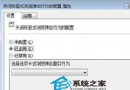
  4. 在右側尋找並雙擊 「關閉標籤式瀏覽彈出行為的設定」。
  5. 選擇 「已啟用」,下方選項「標籤式瀏覽彈出行為」將變為可選。
  6. 在下拉選單中選擇適合的行為:
    • 一律在新視窗開啟彈出視窗(最接近 IE6 體驗)
    • 一律在新標籤開啟彈出視窗
    • 讓 Internet Explorer 決定(預設)
  7. 按「確定」套用,重新啟動 IE7 即可生效。

家用版替代方案:登錄修改

Vista Home Basic/Premium 無 gpedit.msc,可直接修改登錄:

  1. 開啟 regedit,瀏覽至:
    HKEY_CURRENT_USER\Software\Policies\Microsoft\Internet Explorer\TabbedBrowsing
  2. 若路徑不存在請手動建立金鑰。
  3. 新增 DWORD 值 PopupsUseNewWindow,設為 1(新視窗)或 0(新標籤)。
  4. 重新啟動 IE7。

總結

透過遷移 PBK 檔案可無縫繼承 XP 撥號設定;調整 IE 標籤行為則能找回熟悉的多視窗操作邏輯。這兩招能讓 Vista 使用者大幅降低遷移適應成本,享受更順暢的上網體驗。

Copyright © Windows教程網 All Rights Reserved