Windows XP Windows 7 Windows 2003 Windows Vista Windows 綜合教學 Linux 系統教學
Windows 10 Windows 8 Windows 2008 Windows NT Windows Server 電腦軟體教學

WinXP 建立 PPPoE 撥號連線,手動設定步驟完整圖解

編輯:XP 系統應用技巧

Windows XP 內建 PPPoE 撥號客戶端,無需安裝 ISP 提供的撥號軟體即可直接撥號上網。透過「網路連線」精靈,依序輸入 ISP 提供的使用者名稱、密碼、服務名稱,幾分鐘即可完成連線建立並在桌面建立捷徑。
建立步驟

  1. 開啟「控制台」→「網路和網際網路連線」→「網路連線」。
  2. 左側「網路工作」點選 「建立新的連線」 啟動精靈,按「下一步」。
  3. 選擇 「連線到網際網路」 → 下一步。
  4. 選擇 「手動設定我的連線」 → 下一步。
  5. 選擇 「使用需要使用者名稱和密碼的寬帶連線」 (PPPoE) → 下一步。
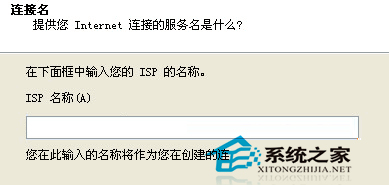
  6. 輸入 ISP 名稱 (任意識別名稱) → 下一步。
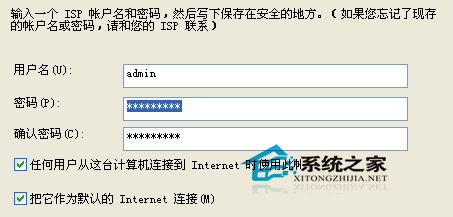
  7. 輸入 ISP 提供的 使用者名稱、密碼、確認密碼 → 下一步。
  8. 勾選 「在桌面上建立此連線的捷徑」 → 「完成」。

ISP 名稱輸入
圖 1:輸入 ISP 識別名稱

帳號密碼輸入
圖 2:輸入撥號帳號與密碼

連線與管理

  • 雙擊桌面捷徑或「網路連線」中的連線圖示,點擊「撥號」即可上網。
  • 右鍵連線 → 「內容」→ 「選項」頁籤可設定:
    ✅ 撥號前提示名稱/密碼/憑證
    ✅ 連線時顯示圖示在工作列
    ✅ 掛斷前提示確認
  • 「網路」頁籤可檢視/設定 TCP/IP、DNS、WINS 等參數 (通常保持自動取得)。

常見問題與對策

現象可能原因解決
錯誤 691 (存取被拒)帳號密碼錯誤、ISP 端封鎖、同時在線超過限制確認帳密、聯繫 ISP、確認無其他裝置同時撥號
錯誤 720 (無 PPP 控制協定)WAN Miniport (PPPoE) 損壞、網卡驅動問題裝置管理員重新安裝 WAN Microport、更新網卡驅動
連線成功但無法上網DNS 未取得、MTU 過大、防火牆攔截指定 DNS (8.8.8.8/1.1.1.1)、MTU 設 1492、檢查防火牆

進階:命令列控制連線

REM 撥號連線
rasdial "連線名稱" "使用者名稱" "密碼"
REM 掛斷連線
rasdial "連線名稱" /disconnect

可寫成批次檔排程自動撥號/斷線。


XP 內建 PPPoE 客戶端輕量穩定,比 ISP 附贈軟體更省資源。依照精靈步驟操作,幾分鐘即可擁有原生撥號連線,桌面捷徑一鍵上網。

Copyright © Windows教程網 All Rights Reserved