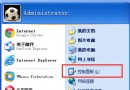
Windows XP 中修改使用者密碼需執行 control userpasswords2 或 rundll32 netplwiz.dll,UsersRunDll,指令易忘且步驟繁瑣。透過匯入登錄檔,在控制台建立「密碼管理」圖示,未來直接點擊即可開啟使用者帳號管理視窗,大幅提升存取效率。
Windows Registry Editor Version 5.00

[HKEY_CLASSES_ROOT\CLSID\{98641F47-8C25-4936-BEE4-C2CE1298969D}]
@="密碼管理"

[HKEY_CLASSES_ROOT\CLSID\{98641F47-8C25-4936-BEE4-C2CE1298969D}\DefaultIcon]
@="%SystemRoot%\\System32\\nusrmgr.cpl,1"

[HKEY_CLASSES_ROOT\CLSID\{98641F47-8C25-4936-BEE4-C2CE1298969D}\Shell]

[HKEY_CLASSES_ROOT\CLSID\{98641F47-8C25-4936-BEE4-C2CE1298969D}\Shell\Open]

[HKEY_CLASSES_ROOT\CLSID\{98641F47-8C25-4936-BEE4-C2CE1298969D}\Shell\Open\command]
@="Control Userpasswords2"
@="Add Userpasswords2 to Control Panel"
PasswordMgmt.reg (編碼 ANSI/UTF-16 LE 均可)。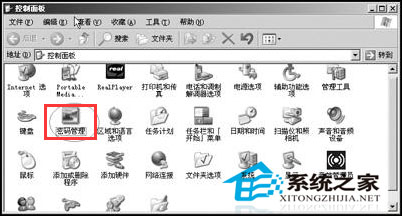
圖:控制台中新增的密碼管理圖示
| 操作 | 原指令 | 新方式 |
|---|---|---|
| 開啟使用者帳號管理 | 控制台 → 密碼管理 (雙擊) | |
| 進階使用者管理 (本地用戶和群組) | 控制台 → 管理工具 → 電腦管理 → 本地用戶和群組 |
control userpasswords 或「使用者帳號」控制台項目。HKEY_CLASSES_ROOT\CLSID\{98641F47-8C25-4936-BEE4-C2CE1298969D} (若存在)。一個 .reg 檔,讓「密碼管理」常駐控制台。下次需要改密碼、新增帳號、設定自動登入,不用背指令、不用找工具,直接點圖示即達。這就是 XP 時代的「使用者體驗優化」小確幸。
WinXP 重命名文件提示「修改擴展名可能導致文件不可用」?勾選「隱藏擴展名」屏蔽提示
資料夾選項「檢視」頁面空白?注冊表修復 CheckedValue 解決
Windows XP 網路服務安全硬化:關閉九大高風險服務提升系統防護
WinXP IE 「Internet 選項」打不開被限制?群組原則啟用瀏覽器選單項目修復法
XP系統如何徹底清除電腦使用痕跡?瀏覽器紀錄、最近文件、剪貼簿、執行紀錄全清理
Windows XP 七大實用操作技巧:快速鎖機、直接刪除、撤銷鍵萬用、隱私瀏覽、破解右鍵封鎖、查系統安裝日期、快速複製檔案