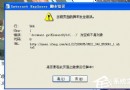
右下角彈出「集線器連接埠上的電源衝突:一個 USB 裝置超過其集線器連接埠的電源限制」,主因 USB 裝置耗電超過 500mA 標準(如行動硬碟、高功率外設)、主機板 USB 供電能力不足、前置面板線材/介面短路、驅動程式異常。提供分層解決方案。
層級一:抑制彈出提示(治標,不影響使用)
- 「裝置管理員」→「通用序列匯流排控制器」→ 依序右鍵每個 USB Root Hub →「內容」→「進階」→ 勾選「不告知我 USB 錯誤」→「確定」。
層級二:硬體供電補強與排查(治本)
- 使用雙頭 Y 線 / 有源集線器: 行動硬碟雙 USB 插頭同時插入(一頭供電+資料、一頭純供電),或購買有源 USB 集線器(外接電源轉換器)。
- 避開前置面板: 將裝置插在機箱後置主機板原生 USB 埠(供電較穩定)。前置面板易因線材細長、介面氧化導致供電不足/短路。
- 檢查前置面板短路: 拔除機箱前置 USB 排線(主機板 USB 接腳),若錯誤消失即為前置面板問題,需維修/更換機箱前置介面。
- 清理灰塵: 所有 USB 埠(前/後置、主機板接腳)清理氧化層/異物。
- 驅動程式重裝: 安全模式下「裝置管理員」移除所有 USB 控制器 → 重開機自動重裝,或下載主機板晶片組驅動更新。
- 降級 USB 2.0 → 1.1 驅動: 裝置管理員 → USB 控制器 → 更新驅動 → 從清單選「通用 USB 主機控制器」強制用 1.1 驅動(犧牲速度換穩定)。
層級三:硬體故障判斷流程
- BIOS 確認 USB 未停用。
- 插入其他正常 USB 裝置(滑鼠、鍵盤、隨身碟)測試所有埠位是否正常供電/識別。
- 行動硬碟盒拆解:僅接硬碟盒電路板(無硬碟)測試 → 正常則為硬碟耗電過大/損壞;異常則為硬碟盒電路板故障。
- 更換電源供應器(台式機):老化電源 5V/12V 輸出不足導致 USB 供電弱。
- 南橋晶片損壞(罕見):需更換主機板。
行動硬碟建議:優先使用雙頭 Y 線直插後置 USB、或購買有源集線器/硬碟盒(自帶電源轉換器),徹底解決供電焦慮。