許多 Windows XP 使用者在沒有路由器的環境下上網,每次開機都得手動點擊「寬帶連線」進行撥號,相當麻煩。其實只要簡單設定,就能讓電腦開機自動連上網路。以下提供詳細圖文步驟,幫你實現開機即上網的便利體驗。
設定自動撥號的完整步驟
第一步:建立並測試寬帶連線
先在桌面雙擊「寬帶連線」圖示,輸入帳號密碼並點擊「連線」進行一次手動撥號,確認連線無誤後再進行後續設定。

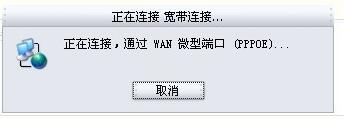
第二步:取消撥號時的彈出視窗
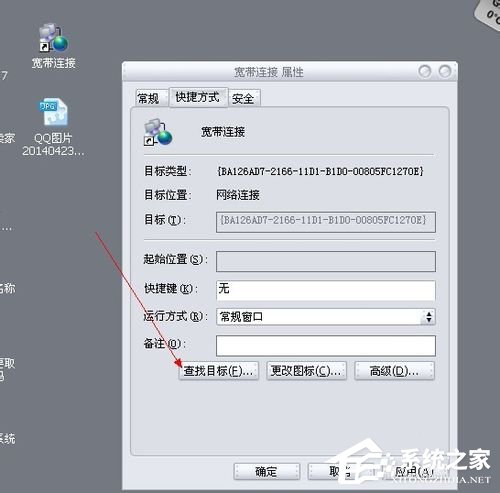
- 右鍵點擊桌面上的「寬帶連線」捷徑,選擇「內容」。
- 在內容視窗中點擊「尋找目標」,即可開啟「網路連線」資料夾。
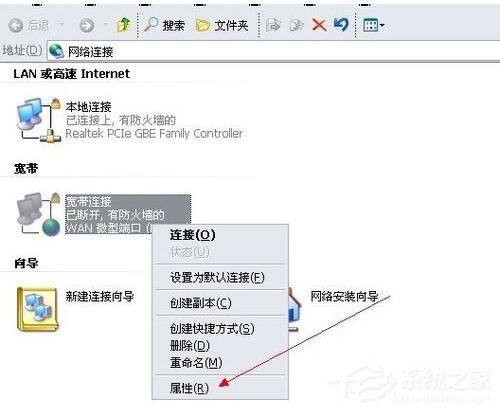
- 在「寬帶連線」圖示上右鍵選擇「內容」,切換到「選項」索引標籤。
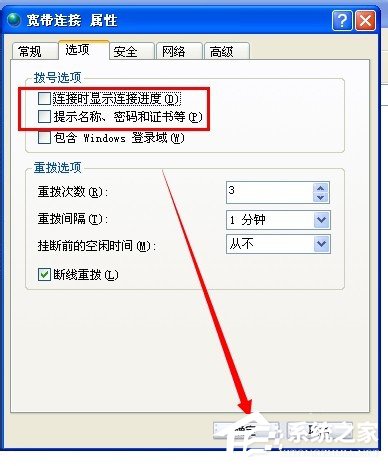
- 取消勾選「撥號時顯示撥號進度」與「提示名稱、密碼、憑證等」兩個選項,按確定儲存。
第三步:將捷徑加入啟動群組
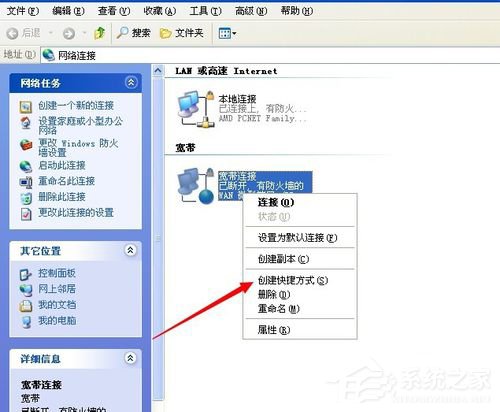
- 回到「網路連線」視窗,在「寬帶連線」上右鍵選擇「建立捷徑」,系統會提示無法在這裡建立,詢問是否放在桌面,點選「是」。
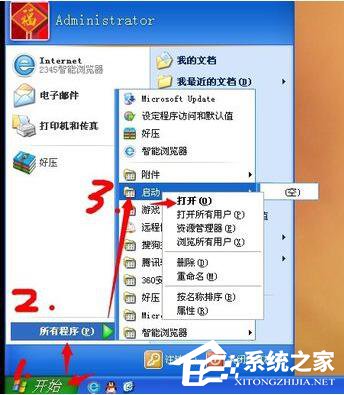
- 點擊「開始」→「所有程式」→「啟動」,在「啟動」資料夾上右鍵選擇「開啟」。
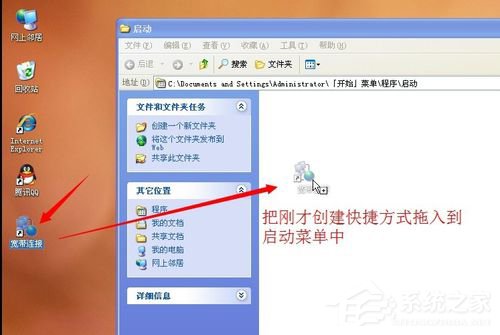
- 將桌面上剛建立的「寬帶連線」捷徑拖曳到此「啟動」資料夾中。
完成與驗證
重新開機,系統就會在背景自動撥號連上網路,無需任何手動操作。此法適用於無路由器、直接以 PPPoE 撥號上網的 Windows XP 環境,能大幅簡化每日開機流程。