Windows XP Windows 7 Windows 2003 Windows Vista Windows 綜合教學 Linux 系統教學
Windows 10 Windows 8 Windows 2008 Windows NT Windows Server 電腦軟體教學

Windows XP 台式機外接無線網卡驅動安裝與晶片識別全攻略

編輯:XP 系統應用技巧

台式機原廠通常無內建無線網卡,需外接 USB 無線網卡才能連上 Wi-Fi。但許多品牌網卡附贈驅動光碟卻無驅動程式,或官網找不到對應型號驅動。本文教你如何透過晶片型號尋找通用驅動,以及使用驅動精靈等工具快速解決驅動缺失問題,讓台式機順利無線上網。

驅動安裝完整流程

第一步:確認硬體是否被偵測

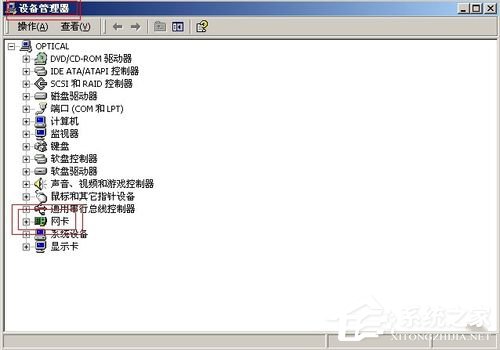
將無線網卡插入 USB 埠後,開啟「裝置管理員」(控制台 → 系統 → 硬體 → 裝置管理員),查看「網路介面卡」或「其他裝置」下是否出現未識別的裝置(通常顯示黃色驚嘆號或名為「未知裝置」)。
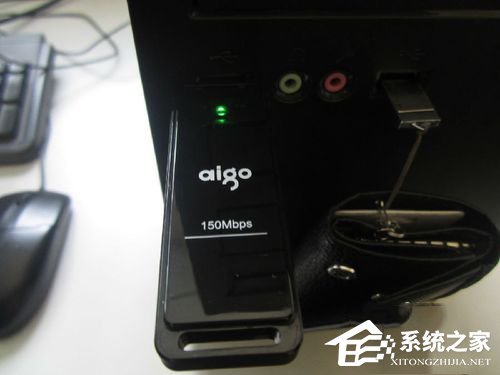
第二步:尋找官方驅動下載點

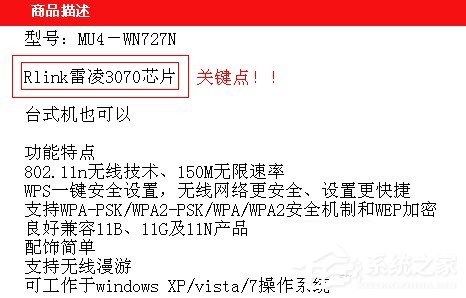
優先查看包裝盒、說明書或廠商官網支援頁面搜尋型號(如愛國者 MU4-WN727N)。若官網無驅動,則進入第三步。
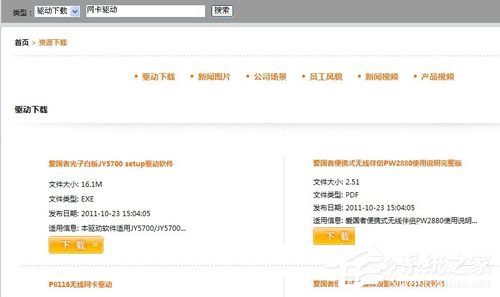
第三步:依晶片型號尋找通用驅動(關鍵技巧)

  1. 在裝置管理員中,右鍵該未知裝置 → 內容 → 詳細資料 → 硬體 ID,記下 VID_XXXX&PID_XXXX 代碼。
  2. 到網路搜尋該 VID/PID 或直接搜尋「品牌 型號 晶片」,查詢該網卡採用的無線晶片組(例如 Ralink RT3070、Realtek RTL8188EU 等)。
  3. 直接搜尋「晶片型號 驅動下載」(如「RT3070 driver download」),至晶片原廠或可信驅動站下載對應 Windows XP 驅動安裝。

第四步:使用驅動精靈等工具自動安裝(備案方案)

若手動找驅動太麻煩,可安裝「驅動精靈」「驅動人生」等工具掃描缺失驅動並一鍵安裝。雖非原廠專屬驅動,但同晶片核心通訊協定相容性極高,通常能正常運作。
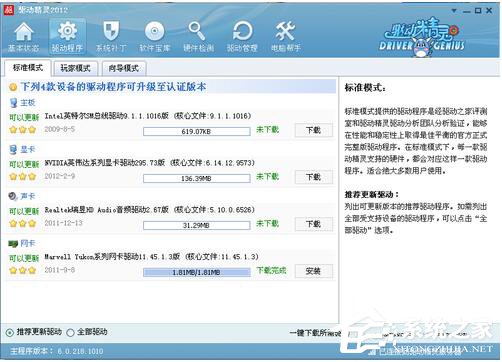
第五步:驗證安裝成功並連網

安裝完成後,工作列右下角會出現無線網路圖示,裝置管理員顯示裝置正常無驚嘆號。點擊無線圖示搜尋熱點、輸入密碼即可上網。
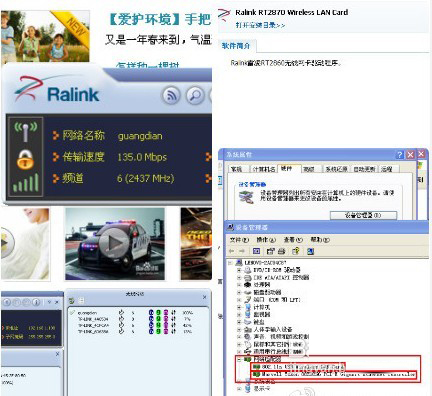
小結

台式機加裝 USB 無線網卡後驅動缺失是常見狀況,核心解法是「識別晶片 → 找通用驅動」。掌握此技巧,無論品牌大小、是否附驅動光碟,都能輕鬆搞定無線上網。

Copyright © Windows教程網 All Rights Reserved