Windows XP Windows 7 Windows 2003 Windows Vista Windows 綜合教學 Linux 系統教學
Windows 10 Windows 8 Windows 2008 Windows NT Windows Server 電腦軟體教學

Windows XP IE 首頁被鎖定無法修改?四大解鎖法:手動設定、安全軟體解鎖、註冊表修改、組策略強制指定

編輯:XP 系統應用技巧

Windows XP IE 瀏覽器首頁被惡意軟體、安全軟體鎖定,在「網際網路選項」修改後套用不生效、重開又變回來。本文提供四種解鎖方案:手動正確設定首頁、檢查安全軟體(如 QQ 電腦管家)首頁鎖定功能、註冊表修改 Start Page 值、組策略強制指定首頁並禁用變更,層層遞進解決首頁被綁架問題。
現象確認

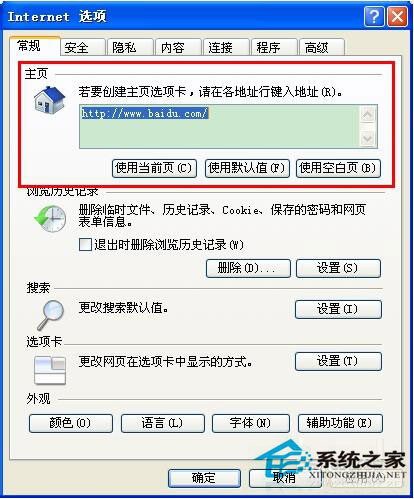
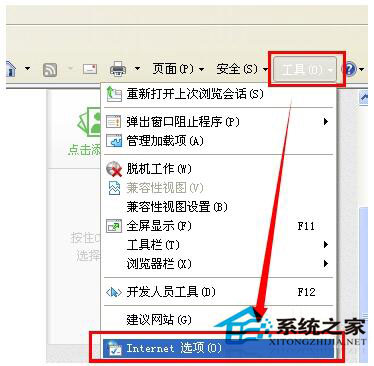
  • IE → 工具 → 網際網路選項 → 一般 → 首頁:修改網址按確定,重開 IE 首頁未變、或欄位變灰無法編輯。

方法一:標準手動設定(排除操作錯誤)

  1. IE → 工具 (齒輪圖示) → 網際網路選項 → 一般索引標籤。
  2. 首頁欄位輸入完整網址 (如 https://www.google.com) → 套用 → 確定。
  3. 關閉 IE 重開測試。若無效,進入方法二。

方法二:檢查安全軟體首頁鎖定(最常見原因)

以 QQ 電腦管家為例,其他安全軟體 (360、金山、火綿等) 邏輯類似。
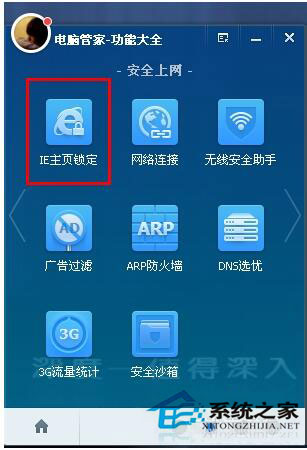
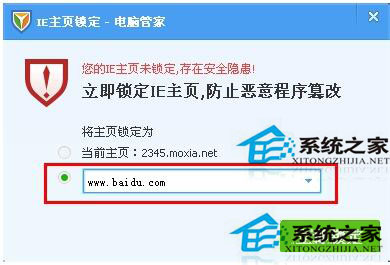
  1. 開啟 QQ 電腦管家 → 右下角「功能大全」 → 第二頁找到「IE 首頁鎖定」。
  2. 點擊「自訂」 → 輸入想要的首頁網址 → 確定。
  3. 或直接關閉「IE 首頁鎖定」開關,再回 IE 手動設定首頁。

方法三:註冊表直接修改 Start Page(繞過 UI 限制)

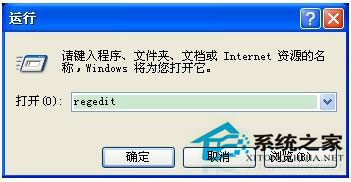
  1. Win+R → regedit。
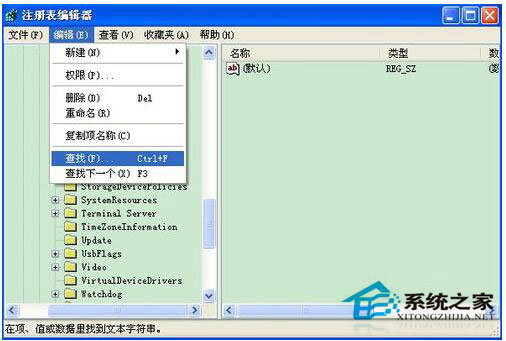
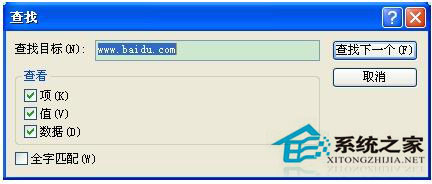
  2. 編輯 → 尋找 → 輸入目前被鎖定的首頁網域 (如 hao123.com) → 尋找下一個。
  3. 找到 Start Page 字串值 → 雙擊修改為目標網址 (如 https://www.google.com) → 確定。
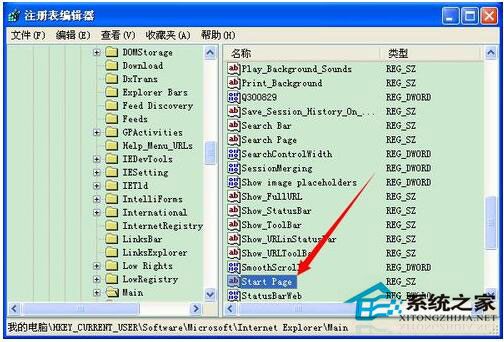
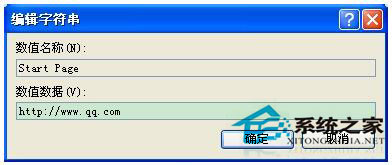
  4. ⚠ 前提:安全軟體未鎖定註冊表寫入,否則重開會被覆蓋。

方法四:組策略強制指定首頁並禁用變更(管理員/網管專用)

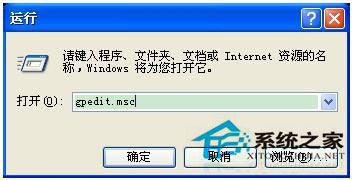
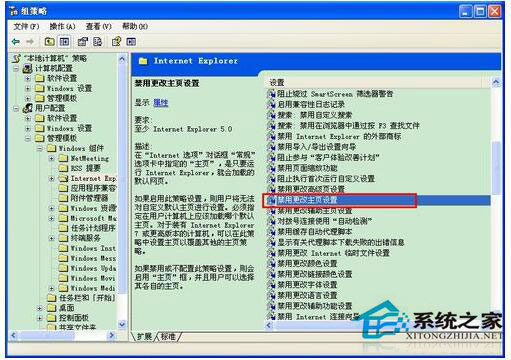
  1. Win+R → gpedit.msc (需 Professional 版)。
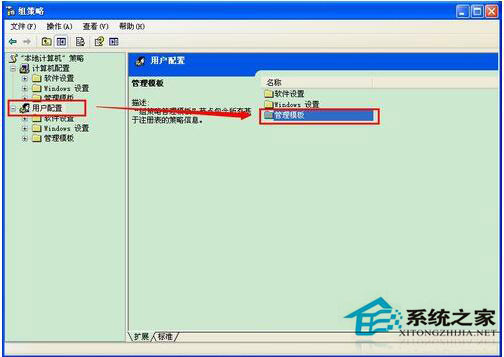
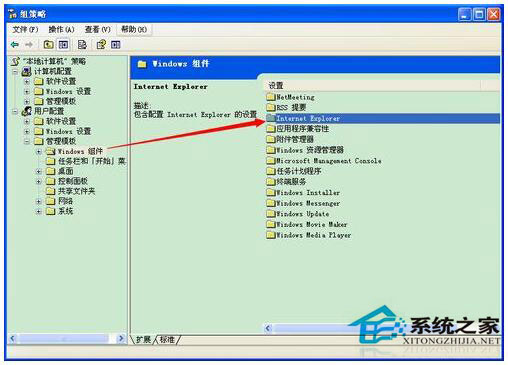
  2. 使用者設定 → 系統管理範本 → Windows 元件 → Internet Explorer。
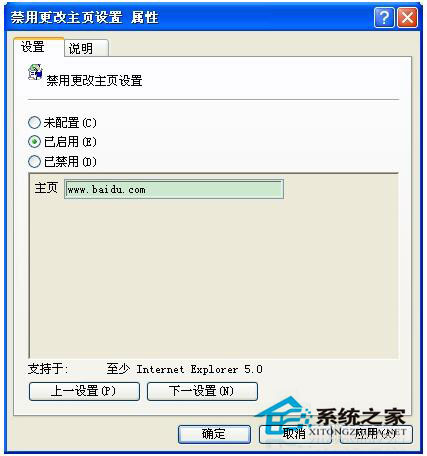
  3. 雙擊「停用變更首頁設定」 → 已啟用 → 首頁輸入目標網址 → 確定。
  4. 效果:所有用戶 IE 首頁固定為指定網址,一般使用者無法修改(含安全軟體也難強制覆蓋)。

根治建議

  • 完整掃毒(建議離線掃毒模式),清除瀏覽器劫持木馬。
  • 檢查 IE 增益集:工具 → 管理增益集 → 停用可疑工具列/搜尋提供者。
  • 重設 IE 進階設定:網際網路選項 → 進階 → 重設 → 勾選「刪除個人設定」 → 重設。
  • 考慮改用 Chrome/Firefox/Edge 等現代瀏覽器,XP 可用的最後版本分別為 Chrome 49、Firefox 52 ESR、不支援 Edge。
Copyright © Windows教程網 All Rights Reserved