Windows XP 任務列網路圖示出現黃色驚嘆號,提示「區域連線:受限制或無連線」,但實際可能仍能上網。此現象常見於 ADSL 撥號上網環境,因區域連線(實體乙太網路層)未取得有效 IP,而虛擬撥號介面(PPPoE)已成功建立連線。本文提供從硬體檢查到軟體設定的完整排除步驟。
現象成因分析
- ADSL 採 PPPoE 虛擬撥號,「區域連線」僅負責實體連結,不需 IP 也能透過虛擬介面上網
- 黃色驚嘆號僅表示區域連線層面未取得 DHCP IP,不代表完全斷網
- 真正無法上網時,通常伴隨實體線路、Modem/路由器、IP 設定或 ISP 故障
排除步驟(由淺入深)
1. 檢查實體連線
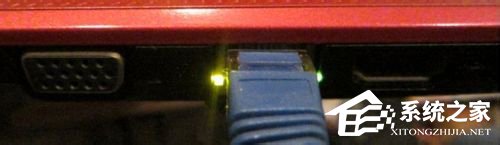
- 網路線水晶頭是否鬆動/損壞,重新插拔或更換網路線
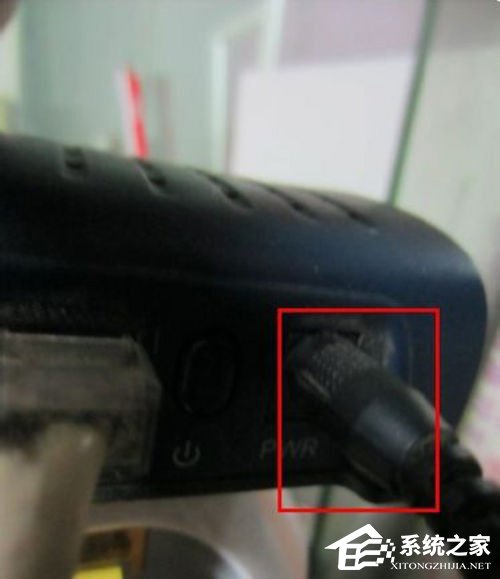
- Modem (貓) 與路由器電源、網路線、電話線連接穩固
2. 檢查 Modem/路由器指示燈
- Modem:電源 (Power)、DSL/Internet (同步/連線)、LAN (電腦連接) 應全亮或閃爍
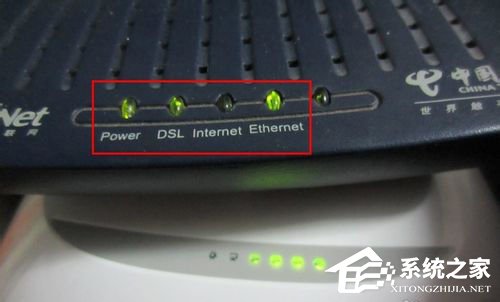
- 路由器:系統燈閃爍、對應 LAN 口亮、WAN/Internet 燈亮

3. 重啟網路設備(最有效單一動作)
- 拔除 Modem 與路由器電源,等待 30 秒,先插 Modem 等同步,再插路由器
4. 檢查電腦 IP 設定(關鍵)
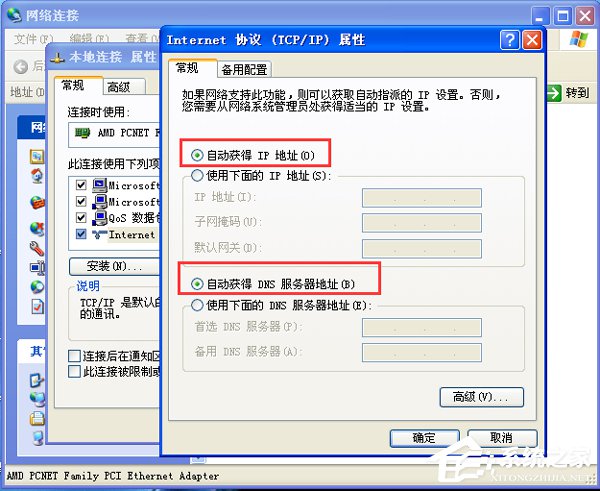
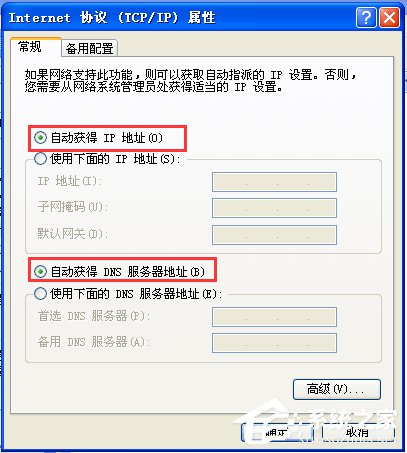
Windows XP 設為自動取得 IP:
- 右鍵「網路鄰居」 → 「內容」 → 右鍵「區域連線」 → 「內容」
- 雙擊「Internet 通訊協定 (TCP/IP)」
- 勾選「自動取得 IP 位址」與「自動取得 DNS 伺服器位址」
5. 排除 ARP 病毒/網路衝突
- 若區域網內其他電腦正常,僅單機異常,嘗試靜態綁定 ARP 或使用 360 ARP 防火牆
6. 聯繫 ISP 排除線路故障
- 檢查家用電話是否正常(ADSL 共用電話線)
- 致電 ISP 客服確認是否有區域性維護或帳號異常
總結
「受限制或無連線」若不影響實際上網,通常無需處理。若確有斷網,依序執行:重插線材 → 重啟 Modem/路由器 → 確認電腦設為自動取得 IP → 聯繫 ISP,可解決 90% 以上問題。