Windows XP 出現「驅動程式載入失敗」錯誤,常見於硬體驅動不完整、安裝被安全軟體攔截、版本不符、檔案損壞或惡意程式破壞驅動檔案。本文提供三大類故障可能性與對應解決方案,從簡單到徹底修復。
可能性一:驅動檔案不完整或安裝被攔截
- 現象: 下載不完整、殺毒軟體/防火牆誤攔截驅動元件、版本不對應
- 解決:
- 暫時關閉防毒軟體、Windows 防火牆、360/QQ 電腦管家等防護工具
- 重新下載完整驅動安裝包(建議從官網或驅動人生等工具獲取)
- 以系統管理員身分執行安裝程式
可能性二:驅動檔案被破壞/惡意程式殘留
- 現象: 系統資料夾中殘留損壞的驅動檔案(如
DokeeDriver.sys),無法正常刪除
- 解決:
- 進入
C:\WINDOWS\system32\drivers 尋找並刪除問題驅動檔案與同名資料夾
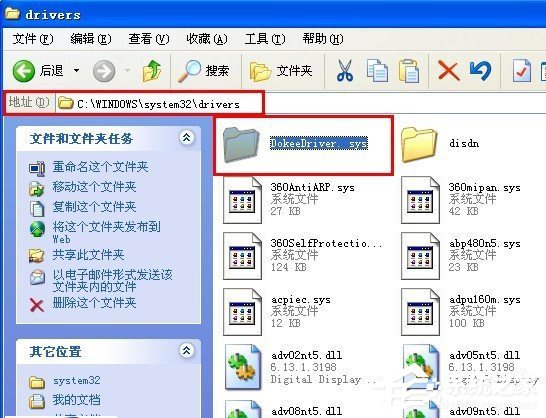
- 若無法刪除(檔案被鎖定),建立批次檔強制刪除:
DEL /F /A /Q \\?\%1
RD /S /Q \\?\%1
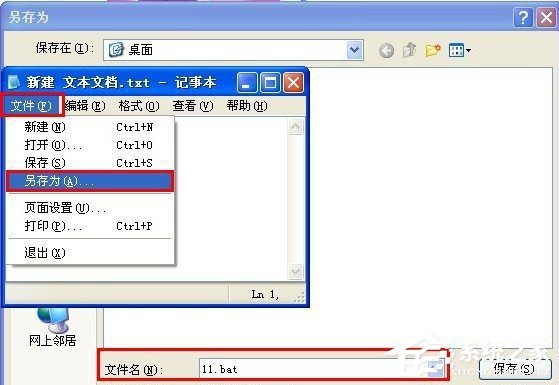
- 將上述內容存為
del_driver.bat,將頑固資料夾拖曳至該批次檔圖示上執行刪除
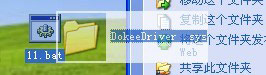
- 重新開機後重新安裝正確驅動
可能性三:遊戲/特定應用程式驅動衝突
- 現象: 特定遊戲啟動時提示驅動載入失敗
- 解決:
- 將遊戲加入防毒軟體「信任清單」/「白名單」
- 若無效,完整解除安裝遊戲(含註冊檔清理),重新下載最新版安裝
- 更新顯示卡驅動至最新穩定版
終極大招
以上方法皆無效時,建議:
- 使用系統還原回復到驅動正常的時間點
- 備份資料後重裝系統(最徹底、最省時)
預防建議
- 驅動更新優先使用官網或 WHQL 認證版本
- 安裝驅動前建立系統還原點
- 避免同時運行多套即時防護軟體造成衝突
依故障類型對症下藥,多數驅動載入失敗問題可在前兩類方案中解決。