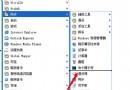
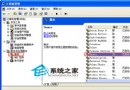
Windows XP 搜尋功能 (搜尋小幫手) 雖經過改良,但因相容性問題仍常出現四大類故障。本文系統整理故障現象、根本原因與標準解決流程,助您快速恢復搜尋能力。
原因:核心檔案 `BAR.XSL`、`BALLOON.XSL` 等位於 `C:\Windows\srchasst\mui\0409\` (英文版) 或 `0804\` (中文版) 損毀或遺失。
解決流程:
Q319949_WXP_SP1_x86_ENU.exe (Microsoft Download Center)。原因:搜尋小幫手 COM 元件註冊遺失或損毀。
解決:同故障一第 3 項:右鍵 `C:\Windows\inf\srchasst.inf` → 「安裝」。此為通用急救法,適用於多數搜尋無反應情況。
原因:群組原則或登錄設定隱藏搜尋命令 (`NoFind`)。
解決:
HKEY_CURRENT_USER\Software\Microsoft\Windows\CurrentVersion\Policies\Explorer若為機器層級設定,同步檢查 `HKEY_LOCAL_MACHINE\...\Policies\Explorer`。
原因:搜尋結果命名空間註冊錯誤,或搜尋小幫手介面初始化失敗。
解決:
執行系統檔案檢查器:
sfc /scannow需插入 XP 安裝光碟或指定 `I386` 來源路徑。將自動修復 `srchasst.dll`、`srchui.dll`、`bartdll.dll` 等核心檔案。
XP 內建搜尋架構基於 Windows Desktop Search (WDS) 2.x,索引效率低、不支援現代檔案格式內容搜尋、易受註冊表/語言包影響。強烈建議安裝:
掌握上述四大故障標準解法,可在 5 分鐘內恢復 XP 搜尋功能;長期使用請轉向現代工具,徹底擺脫舊架構缺陷。
WinXP 系統常見錯誤代碼對照表 (0-50):從操作成功完成到不支援的請求,快速查因釐對策
軟硬兼施快速縮短 WinXP 開機時間:BIOS 優化、硬碟 DMA 模式、msconfig 精簡啟動項、關閉視覺特效、修改 IDE 通道
USB 裝置「無法停止通用磁碟區」三大解法:Unlocker、關閉預覽、結束 rundll32 進程
中小企業 Windows 版本選型指南:WHS 2011、WSS 2008 R2 Essentials、SBS Essentials 深度比較
WinXP 解除網路頻寬限制(QoS 封包排程器)提升網速:群組原則將可保留頻寬設為 0%