Canon LBP 2900 是經典入門級雷射印表機,體積小巧、列印品質穩定。Windows XP 安裝驅動需先下載官方驅動包、解壓、執行 Setup.exe,並依精靈指示連接印表機、選擇連接埠、指定驅動資料夾。本文提供完整圖文安裝流程,確保一次安裝成功。
LBP2900_WIN_XP.exe 或壓縮包)。Setup.exe 啟動安裝精靈。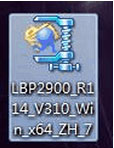
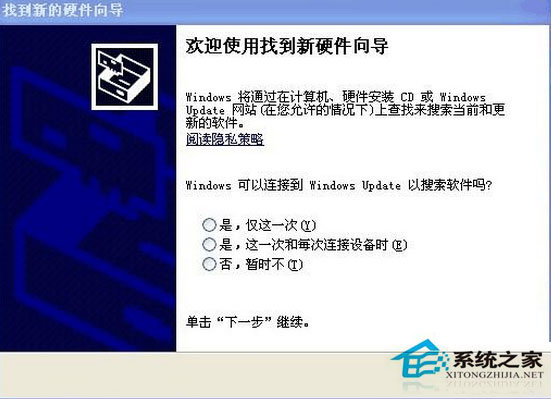
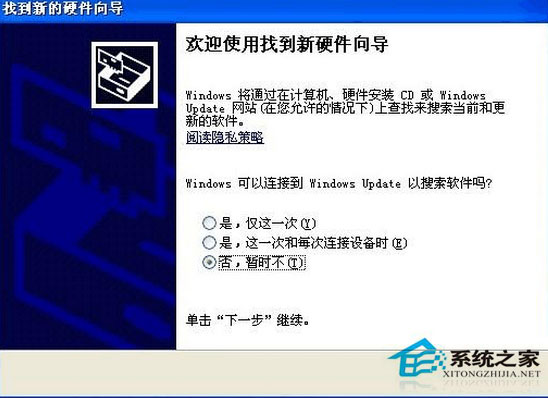
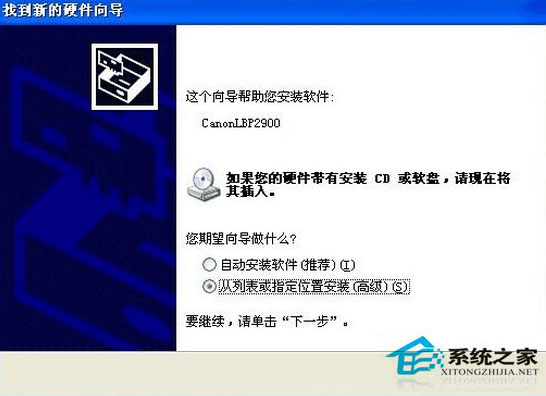
.inf 檔) → 確定。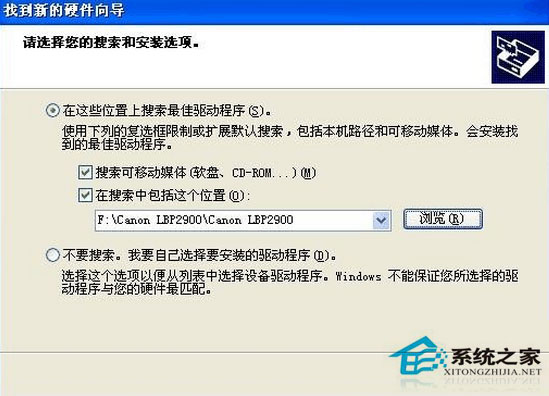
| 問題 | 原因 | 解決 |
|---|---|---|
| 安裝中途報錯「找不到裝置」 | USB 連接時機錯誤/驅動未先安裝 | 先裝驅動再接 USB,或裝置管理員手動更新驅動指向資料夾 |
| 列印亂碼/空白頁 | 驅動版本不符/列印處理器錯誤 | 重裝驅動、嘗試通用文字驅動、檢查列印處理器設為 RAW |
| 共享列印失敗 | 防火牆阻擋/賓客帳號未啟用 | 開啟檔案與印表機共享、啟用賓客帳號、防火牆開放 445/139 埠 |
若需在區域網路共享此印表機:
控制台 → 印表機和傳真 → 右鍵 LBP 2900 → 共用 → 設定共用名稱 → 其他電腦透過「網路上的芳鄰」→ 瀏覽主機 → 連接共用印表機安裝驅動即可使用。
筆電安裝 WinXP 藍屏修復:BIOS 設定 SATA 模式改為 Incompatible/IDE 即時解決
IIS 啟動失敗「不支援此介面」錯誤 (0x80004002) 完整修復:批次註冊 8 核心 DLL
FSO (FileSystemObject) 註冊與解除註冊完整指令:Windows 98/2000/2003/XP 版本對照表
WinXP 停止支援後仍可接收更新?登錄檔偽裝為 POSReady 2009 持續獲取補丁
WinXP 指令列加解密檔案完整指南:cipher 指令參數詳解與實戰範例
Windows 系統目錄常見 .exe 檔案功能速查表(C:\Windows 下)