Windows XP Windows 7 Windows 2003 Windows Vista Windows 綜合教學 Linux 系統教學
Windows 10 Windows 8 Windows 2008 Windows NT Windows Server 電腦軟體教學

筆電安裝 WinXP 藍屏修復:BIOS 設定 SATA 模式改為 Incompatible/IDE 即時解決

編輯:XP 系統應用技巧

部分筆記型電腦 (特別是 2006-2010 年間 Intel 945/965/GM/PM 晶片組機型) 安裝 Windows XP 時發生藍屏 (常見 0x0000007B、0x0000007E),主因是 BIOS 預設 SATA 模式為 AHCI/RAID,XP 安裝光碟缺少對應驅動無法辨識硬碟。進入 BIOS 將 SATA Operation Mode 改為 Incompatible / IDE / Compatible / ATA 即可解決,安裝完成後再裝驅動切回 AHCI 發揮效能。
操作步驟 (圖文)

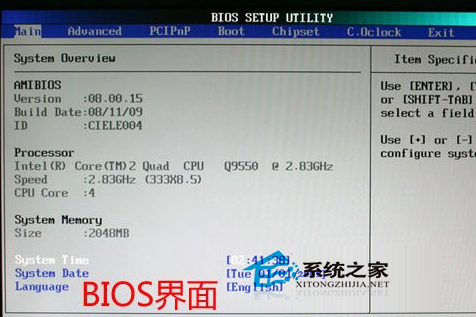
  1. 開機時連續點擊 F2 (或 Del, F1, Esc 視廠牌) 進入 BIOS Setup。
  2. 選擇 Advanced (進階) 選單 → IDE Configuration (或 SATA Configuration, Drive Configuration)。
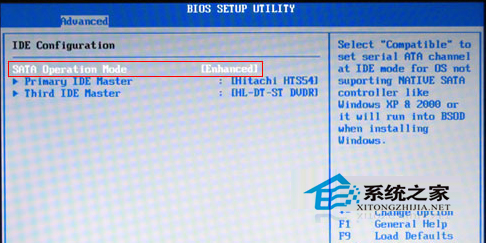
  3. 找到 SATA Operation Mode / SATA Mode / Configure SATA as。
  4. 按 Enter 選擇 Incompatible / IDE / Compatible / ATA (不同 BIOS 用語不同,核心意義相同:模擬傳統 IDE 模式)。
  5. 按 F10 → Yes 儲存並離開,電腦重開機。
  6. 重新啟動 XP 安裝,藍屏問題即解決,可正常進行分區、格式化、複製檔案。

BIOS Advanced 選單

SATA Operation Mode 改為 Incompatible

安裝完成後:切回 AHCI 模式發揮效能 (重要)

  1. XP 安裝完成進入桌面。
  2. 安裝主機板 晶片組驅動 (Intel Chipset Software Installation Utility / INF Update),包含 SATA AHCI 控制器驅動 (iaStor.sys, iastor.sys)。
  3. 安裝 Intel Matrix Storage Manager 或對應 RAID/AHCI 管理軟體 (可選)。
  4. 重開機,進入 BIOS 將 SATA Mode 改回 AHCI。
  5. 開機進入 XP,裝置管理員「IDE ATA/ATAPI 控制器」應顯示 Intel(R) ICHx SATA AHCI Controller,硬碟效能 (NCQ、熱插拔、較低 CPU 佔用) 完全釋放。

替代方案:整合 SATA 驅動至安裝光碟 (nLite / DriverPack)

  • 使用 nLite 將晶片組驅動中的 iaStor.sys, .inf 整合至 XP 安裝光碟 (ISO),燒錄新光碟或做 USB 安裝碟。
  • 安裝時 BIOS 保持 AHCI,無需切模式,一氣呵成。
  • 適合批次部署、無法進入 BIOS 的受限環境。

常見筆電廠牌 BIOS 熱鍵對照

廠牌BIOS 熱鍵SATA 選項常見位置
DellF2System Configuration → SATA Operation
HP/CompaqF10System Configuration → Device Configurations → SATA
Lenovo/IBMF1 / F2 (Fn+F1)Config → Serial ATA → SATA Controller Mode
AcerF2Advanced → IDE Configuration → SATA Mode
ASUSF2 / DelAdvanced → IDE Configuration / SATA Configuration
ToshibaF2 / Esc+F1Advanced → SATA Controller Mode

BIOS 將 SATA 模式改為 Incompatible/IDE,是筆電安裝 WinXP 藍屏最直接、最通用、零成本的解決方案。記住安裝後「裝晶片組驅動 → 切回 AHCI」完整流程,才能兼顧安裝順利與執行效能。

Copyright © Windows教程網 All Rights Reserved