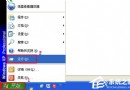
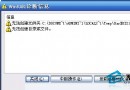
針對 Windows XP 區域網路共享或網路印表機出現「無任何網路提供者接受指定的網路路徑」錯誤,本文提供與前篇互補的詳細排除流程,著重於服務依賴關係、共用協定完整性、TCP/IP 進階篩選設定與 IP 取得方式驗證,適合前篇方法無效時進階參考。
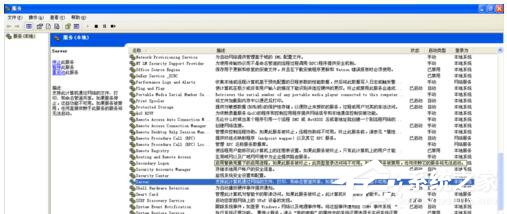
services.msc 中確認 Server(提供共享)、Workstation(存取共享)、Computer Browser(瀏覽清單)三服務均為「已啟動/自動」。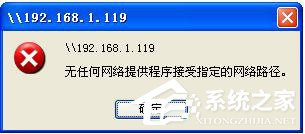
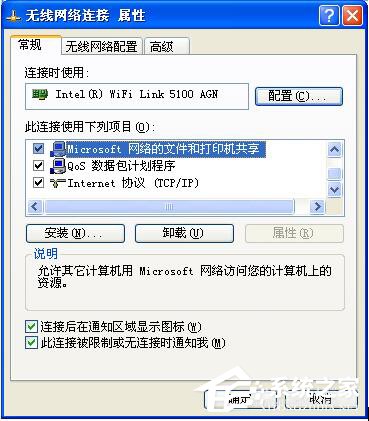
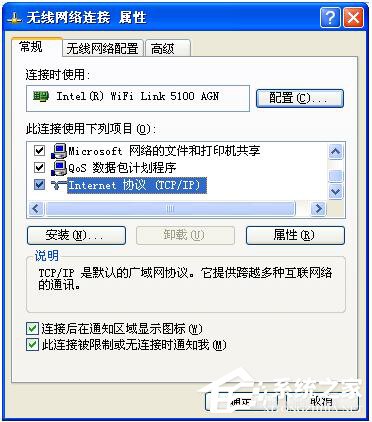
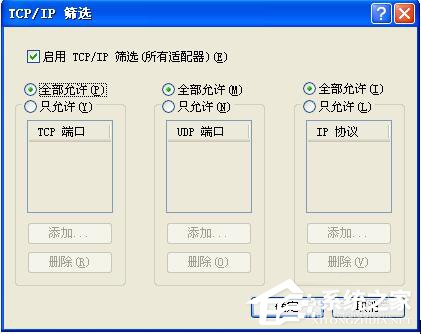
若問題持續,請檢查防毒軟體防火牆規則、網路卡驅動版本,或嘗試 netsh winsock reset 重置 Winsock 目錄。
WinXP 右下角彈出「延遲寫入失敗」?三大成因:強制關機、系統檔錯誤、硬碟壞軌、記憶體故障,分級解決方案
電腦連接功放/音箱完整接線指南:從 3.5mm 到蓮花頭、USB DAC 全解析
網卡驅動更新後不穩?Windows XP 內建「回復驅動程式」一鍵還原
WinXP 設定共享密碼完整教學:停用簡單共享、建立帳號、配置權限、解決「無法存取」錯誤
清除 Windows 共享登入快取帳號密碼:net use 指令與控制台兩法
WinXP 出現 winlogon.exe 應用程式錯誤?多半是第三方輸入法衝突
WinXP 不用軟體也能清垃圾?四大內建指令手動清理系統垃圾教學(%temp%、cleanmgr、cookies、事件檢視器)