XP 設定共享密碼需停用簡單共享、建立專用帳號、配置共享與 NTFS 雙重權限。完整流程如下:
核心步驟
- 執行網路安裝嚮導(可略過)。
- 右鍵我的電腦 → 管理 → 區域使用者和群組 → 使用者 → 右鍵 Guest → 設定密碼(啟用 Guest 並設密碼)。
- 我的電腦 → 工具 → 資料夾選項 → 檢視 → 取消「使用簡單檔案共享(建議)」。
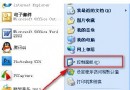
- 控制台 → 使用者帳號 → 建立新帳號(如
user00),設定密碼。
- 共享資料夾右鍵 → 共用和安全性 → 共用這個資料夾 → 權限 → 移除 Everyone → 新增
user00 → 給予權限。
- 同視窗「安全性」頁籤 → 新增
user00 → 給予 NTFS 權限。
遇到「無法存取」怎麼辦?
本地原則未授權:gpedit.msc → Windows 設定 → 安全性設定 → 本地原則 → 使用者權利指派 →
- 「從網路存取這台電腦」加入
user00 所屬群組。
- 「拒絕從網路存取這台電腦」移除該群組。

完成後,區網其他電腦存取該共享需輸入 user00 帳密,安全可控。