Windows XP 系統預設字型 (中文為新細明體/細明體、英文為 Tahoma) 若不符合個人喜好,可透過「桌面內容 → 外觀 → 進階」逐項修改各 UI 元素字型,無需第三方工具、無需重開機、即時生效。本文提供完整操作流程。
操作步驟
- 確認所需字型已安裝:
• 控制台 → 字型 → 檔案 → 安裝新字型 選取字型檔 (.ttf, .ttc, .fon) 安裝。
• 或直接將字型檔拖曳至 C:\WINDOWS\Fonts\ 資料夾。
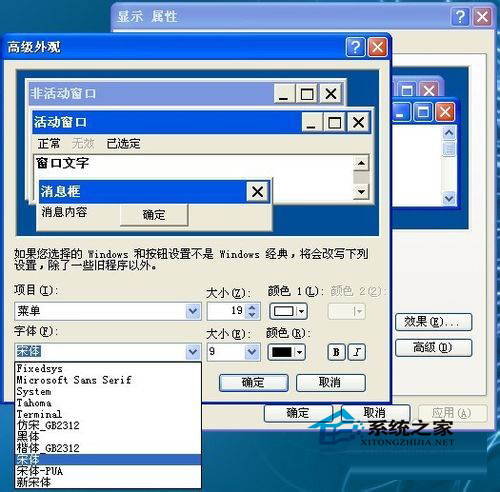
- 桌面空白處右鍵 → 內容 → 外觀 索引標籤 → 進階 按鈕。
- 在「進階外觀」對話框,「項目」下拉選單逐一選擇需修改字型的 UI 元素:
• 視窗標題列 (Active Title Bar / Inactive Title Bar)
• 功能表 (Menu)
• 訊息方塊 (Message Box)
• 圖示 (Icon) — 桌面/總管圖示文字
• 工具提示 (ToolTip)
• 調色板標題 (Palette Title)
• 捲軸 (Scrollbar) — 無字型設定
• 按鈕 (Button) — 按鈕文字
- 對每個項目,在「字型」下拉選單選擇已安裝的目標字型 (如
微軟正黑體, 微軟雅黑, Consolas, Kingsoft Phonetic Plain 等)。
- 可同步調整「大小」、「顏色」、「粗體/斜體」。
- 點擊 確定 → 確定 關閉所有對話框,即時生效,無需重開機。
進階:字型平滑/銳利度優化
- 若替換字型後邊緣鋸齒明顯,安裝 ClearType Tuning PowerToy (微軟官方) 或啟用登錄
HKEY_CURRENT_USER\Control Panel\Desktop\FontSmoothingType = 2 (ClearType) + FontSmoothing = 2 (標準平滑)。
- XP SP1+ 內建 ClearType 支援,控制台 → 顯示 → 外觀 → 效果 → ☑ 使用下列方法平滑螢幕字型的邊緣 → 選 ClearType。
注意事項
- 修改為非等寬字型 (如微軟正黑體) 可能導致命令提示字元、部分終端機介面排版錯位,建議僅修改 GUI 元素 (標題列、功能表、圖示、工具提示、訊息方塊),保留按鈕/編輯框使用等寬字型。
- 部分系統對話框 (如登入畫面、UAC 前身、安全性對話框) 使用預設系統字型,不受此設定影響,需修改登錄
HKEY_LOCAL_MACHINE\SOFTWARE\Microsoft\Windows NT\CurrentVersion\FontSubstitutes 進行字型替換映射 (進階/風險較高)。
- 字型檔案版權:商業字型請確認授權範圍包含「作業系統內嵌/桌面使用」。
桌面內容「進階外觀」逐項修改字型,是 WinXP 替換系統程式字型最標準、最安全、即時生效的方法,打造專屬視覺風格零門檻。