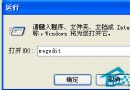
Windows XP 遭遇系統死機 (藍屏/完全無回應) 或資源管理器崩潰 (桌面圖示/工作列消失、Alt+Tab 無效) 時,通常需人工按 Reset 鍵或 Ctrl+Alt+Del 重啟。透過註冊表設定兩項關鍵鍵值,可讓系統在遇到這兩種「特殊情況」時自動重啟,無需人工干預,適合無人值守伺服器、嵌入式設備、公開資訊亭等場景。
regedit 開啟登錄編輯器。HKEY_LOCAL_MACHINE\SYSTEM\CurrentControlSet\Control\CrashControl1 (十六進位/十進位皆可)。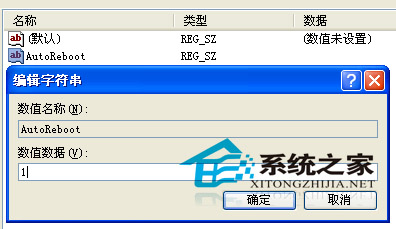
效果: 發生 Stop Error (藍屏) 時,系統不再停留在藍屏畫面等待人工重啟,而是依據此設定自動重新開機。配合「寫入事件到系統記錄檔」、「傾印檔案」設定,可保留錯誤資訊供事後分析。
HKEY_LOCAL_MACHINE\SOFTWARE\Microsoft\Windows NT\CurrentVersion\Winlogon1。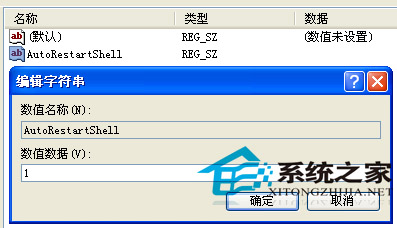
效果: 當 explorer.exe (資源管理器/Shell) 意外終止 (崩潰/被終止/掛起) 時,Winlogon 會自動重新啟動 Shell,恢復桌面、工作列、系統匣,無需手動「新增工作 → explorer.exe」。
| 場景 | 建議 |
|---|---|
| 無人值守伺服器/嵌入式設備/資訊亭/自動化測試機 | 強烈建議啟用兩項,提高可用性、減少人工介入 |
| 一般桌面使用者電腦 | 不建議啟用。死機自動重啟會丟失未儲存資料、掩蓋藍屏錯誤代碼 (除非設定傾印);Shell 自動重啟可能掩蓋 explorer.exe 洩漏/衝突根因 |
| Win7/Win8/Win10/Win11 | 無需設定。現代 Windows 核心穩定度極高,內建錯誤恢復機制 (WER、自動重啟預設開啟、Shell 隔離重啟),手動設定反而可能干擾預設行為 |
同一 CrashControl 機碼下:
1 (完整傾印) / 2 (核心傾印) / 3 (小型傾印 64KB/128KB)。%SystemRoot%\MEMORY.DMP (傾印檔路徑)。1 (覆蓋) / 0 (保留多個,需手動管理)。1 (寫入系統事件記錄)。1 (發送網路警示,需警示服務)。註冊表雙鍵值 AutoReboot=1 + AutoRestartShell=1,賦予 WinXP 在極端故障下的自我恢復能力,是無人值守部署的關鍵配置。一般使用者請謹慎啟用,優先解決穩定性根因而非依賴自動重啟。