為了方便局域網存取,我們常將資料夾設為共享,但機密資料若無保護極易外洩。本文教您在 WinXP 中透過「停用簡易檔案共享」並建立專用帳號,為共享資料夾加上密碼門檻,確保只有授權使用者能存取。
建議下載:WinXP 五一勞動版
詳細設定步驟
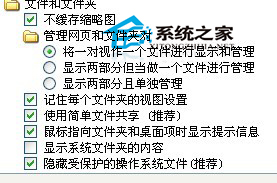
- 關閉簡易檔案共享:開啟任意資料夾 → 「工具」→「資料夾選項」→「檢視」標籤 → 取消勾選「使用簡易檔案共享」。
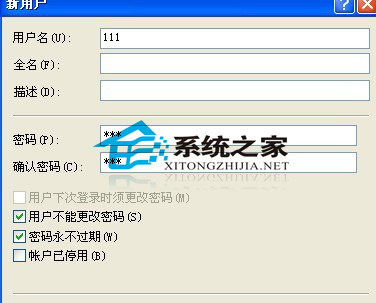
- 建立專用本地帳號:右鍵「我的電腦」→「管理」→「本地使用者和群組」→「使用者」右鍵「新增使用者」→ 輸入帳號/密碼 → 取消「使用者下次登入時必須變更密碼」勾選 → 將該帳號從所有群組移除(僅保留預設 Users 或自建群組)。
- 設定資料夾權限與共享:右鍵目標資料夾 → 「共享和安全性」→「安全性」標籤新增上述帳號並給予「讀取/寫入」權限 → 「共享」標籤勾選「共用這個資料夾」→「權限」中僅保留該帳號的讀取/變更權限。
完成後,其他電腦存取此共享資料夾時將彈出認證視窗,需輸入您建立的專用帳號密碼才能進入,有效保護機密資料。