Windows XP Windows 7 Windows 2003 Windows Vista Windows 綜合教學 Linux 系統教學
Windows 10 Windows 8 Windows 2008 Windows NT Windows Server 電腦軟體教學

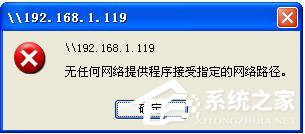
Windows XP 局域網共享出現「無任何網路提供者接受指定的網路路徑」完整排除指南

編輯:XP 系統應用技巧

在 Windows XP 設定區域網路共享或網路印表機時,常遇到「無任何網路提供者接受指定的網路路徑」錯誤。即使網路連線正常、防火牆已關閉,仍無法存取共享資源。本文整理完整排除流程,涵蓋服務啟用、協定安裝、TCP/IP 篩選等關鍵設定,助您快速恢復共享功能。

核心排除步驟

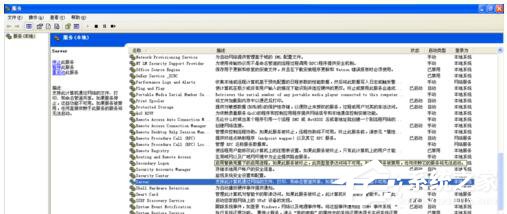
  1. 確認基礎服務啟動:執行 services.msc,確保 Server、Workstation、Computer Browser 三項服務均為「已啟動」且啟動類型設為「自動」。
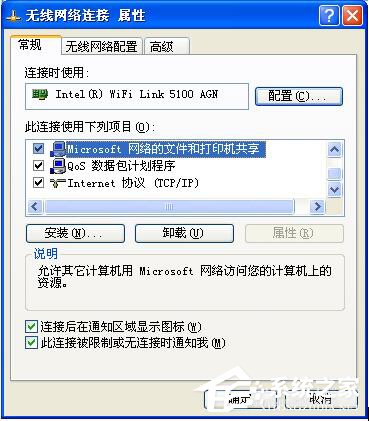
  2. 安裝「Microsoft 網路的檔案和印表機共用」協定:右鍵「網路芳鄰」→ 內容 → 本地連線右鍵內容 → 確認該協定已勾選安裝;客戶端電腦同樣需檢查。
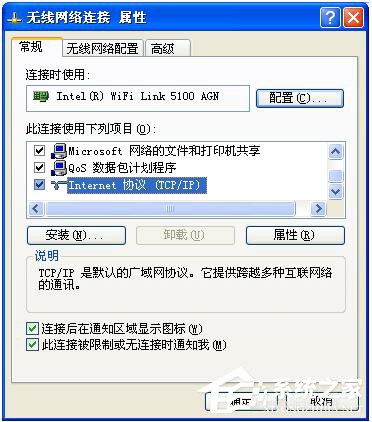
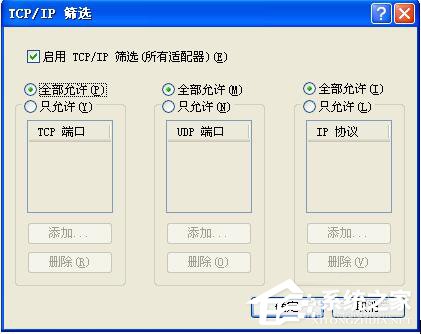
  3. 停用 TCP/IP 篩選:本地連線內容 → 進階 → 選項 → TCP/IP 篩選 → 內容 → 取消勾選「啟用 TCP/IP 篩選(所有配接器)」。
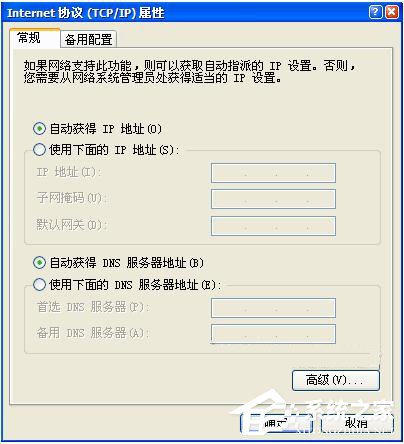
  4. 驗證 IP 設定:建議設為「自動取得 IP 位址」,或依區域網路規劃手動指定靜態 IP。

若完成上述步驟仍無法解決,請進一步檢查網路卡驅動程式、防毒軟體防火牆規則,或嘗試重置 TCP/IP 堆疊(netsh int ip reset)。

Copyright © Windows教程網 All Rights Reserved