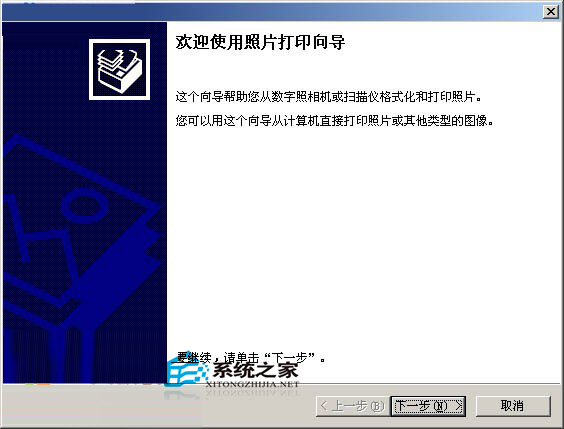
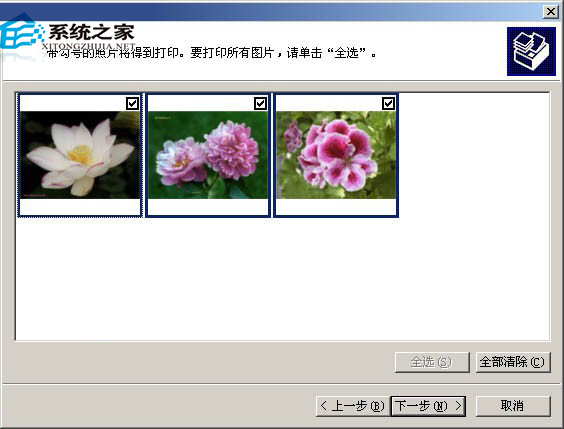
Windows XP 內建的「圖片和傳真檢視器」提供直覺的照片列印精靈,支援多種版面配置,能將多張照片自動排版並列印在同一張相紙上,節省紙張且操作簡單。
精靈提供 9 種預設版面,例如「10×15cm 相片」中的「剪貼相片」會依照選取張數自動裁切、旋轉並緊湊排列,最大化利用相紙空間。下方可設定「每張相片列印份數」,方便分送親友。
設定完成點「下一步」即開始列印。善用此功能不僅省紙環保,也能快速產出精美相簿頁。
WinXP 提示「找不到組件 MSVCRTD.dll」?DLL 遺失修復全攻略
微軟應延長 Windows XP 支援的 10 大理由:市佔率、企業成本與新興市場
WinXP 建立 PPPoE 撥號連線,手動設定步驟完整圖解
群組原則封鎖 USB 儲存裝置:針對 usbstor.inf/usbstor.pnf 設定 ACL 拒絕存取
自製萬能XP Ghost映像檔:從系統減肥到Sysprep封裝完整實戰錄
WinXP 區域網路兩台電腦共享印表機完整配置指南 (上)
Excel XP 損壞檔案急救三法:格式轉換、內建修復、Word 開啟法
打造極簡桌面:Windows XP 圖示文字隱藏、無名資料夾建立完全指南