網卡、路由器、Modem 都正常,IP/DNS 也拿得到,就是打不開網頁?Windows 網路協議栈可能被第三方軟體(防火牆、優化工具、病毒)破壞。執行 netsh winsock reset 重置 Winsock 目錄,配合檢查無線服務與 BIOS 網卡開關,通常能一鍵恢復上網。
核心指令:重置 Winsock 目錄
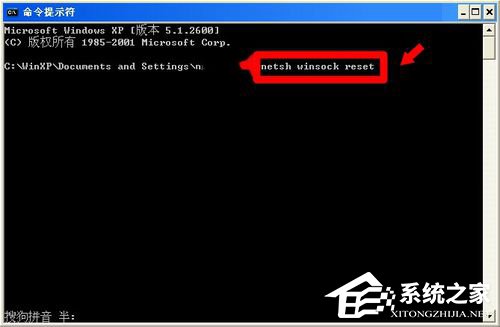
- 「開始」→「執行」→ 輸入
cmd 開啟命令提示字元。
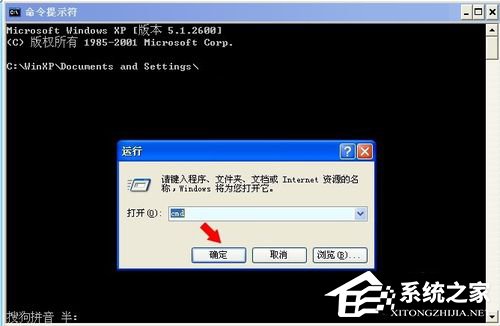
- 輸入指令:
netsh winsock reset
按 Enter 執行。
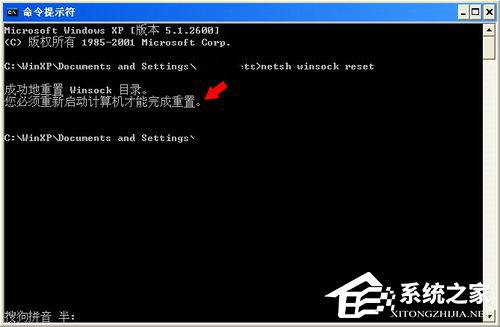
- 出現「成功地重設 Winsock 目錄」提示 → **重新開機** 生效。
後續排查:若重置後仍無法上網
1. 更新/重裝網卡驅動程式
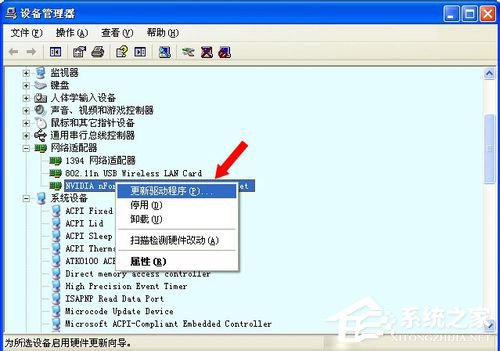
- 「控制台」→「系統」→「硬體」→「裝置管理員」→「網路介面卡」。
- 右鍵網卡 → 「更新驅動程式」→ 選擇自動搜尋或指定廠商驅動檔。
2. 檢查無線網路服務 (Wireless Zero Configuration)
- 「執行」輸入
services.msc。
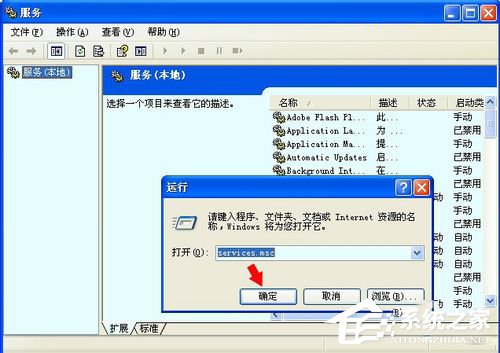
- 找到 Wireless Zero Configuration → 雙擊 → 啟動類型「自動」→ 「套用」→ 「啟動」→ 確定。
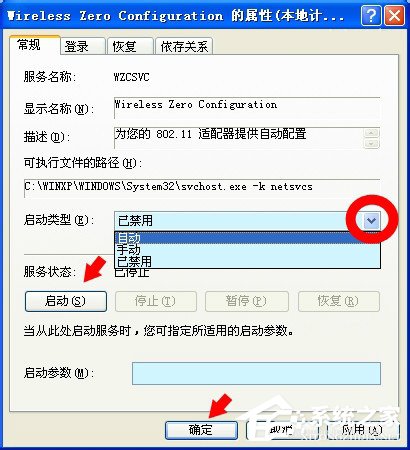
3. 確認 BIOS 未關閉內建網卡/無線網卡
- 重開機進入 BIOS(開機畫面提示按 F2/Del/F10 等)。
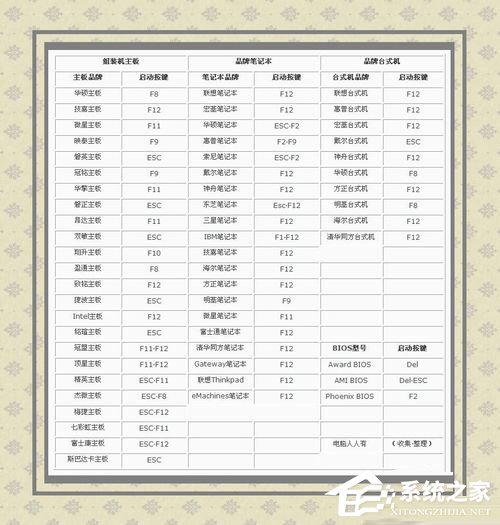
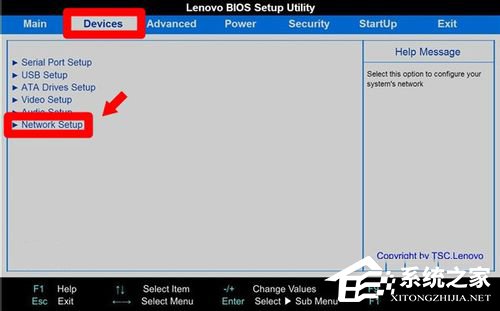
- 尋找
Device → Network Setup 或 Onboard Devices 等選單。
- 將 Onboard Ethernet Controller / Wireless LAN 設為 Enabled。
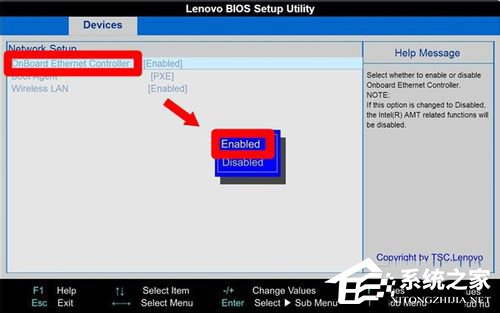
- F10 存檔離開,電腦重啟。
適用情境總結
- ✅ 安裝/移除防火牆、VPN、代理軟體後斷網。
- ✅ 病毒清除後網路異常。
- ✅ 系統優化工具「一鍵優化」後無法上網。
- ✅ 無線網卡偵測不到訊號/無法連線。
收藏這篇,下次網路莫名其妙斷線,三分鐘自救成功!